

AIに「いい感じに…」とお願いしても、出力が毎回ブレる。「欲しい形式(見出し・表・箇条書き)が崩れる」
——この悩みは、モデル性能よりも 指示(プロンプト)の設計で改善できることが多いんです。
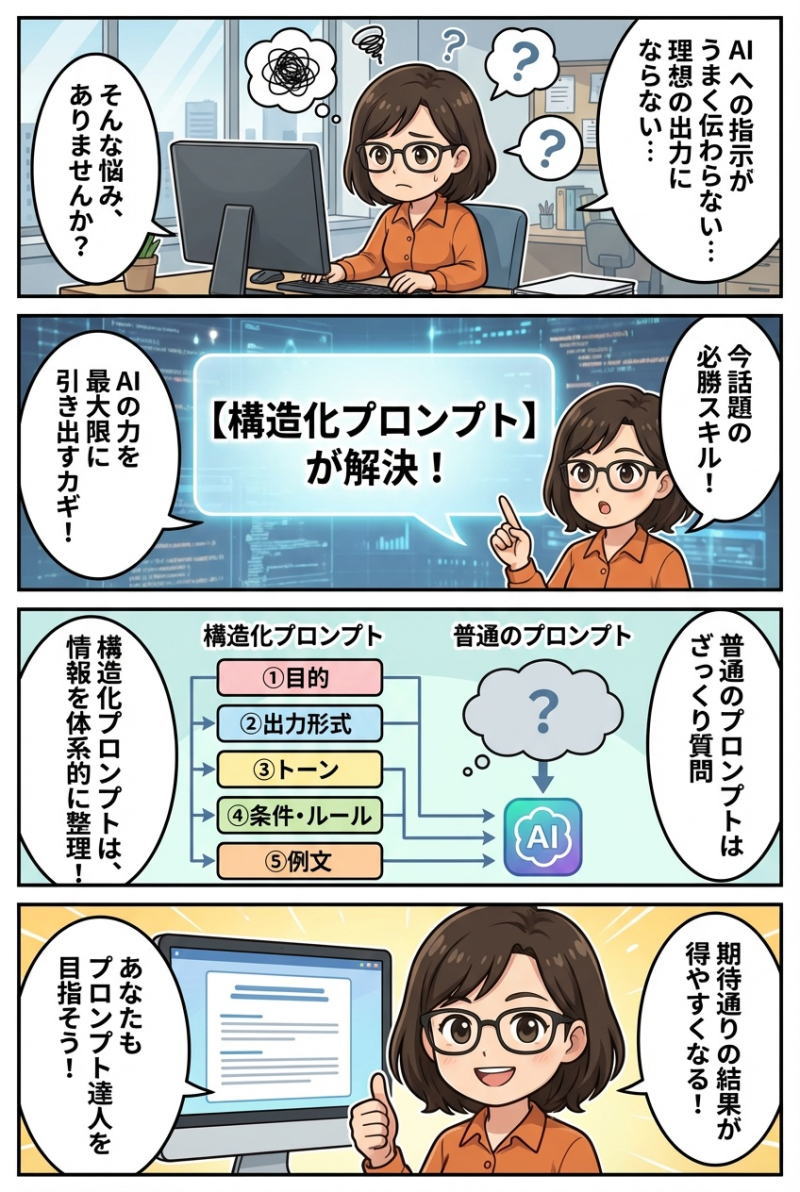
このページでは、構造化プロンプトの 定義 → 作り方(6ステップ)→ コピペテンプレ → 品質チェック → 形式崩れを減らすコツまでを、実務で使える形にまとめます。
(※「通常プロンプトとどっちが良い?」「ケース別の使い分け」は、別記事に譲ってカニバリを避けます)
この記事でわかること
- 構造化プロンプトの定義(1分で理解)
- 構造化が効くタスク・効かないタスク
- 迷わない「6ステップ」の作り方
- コピペで使えるテンプレ(Markdown中心)
- 失敗しないための品質チェック(セルフレビュー)
- 見出し・表・箇条書きの“形式崩れ”を減らす指示のコツ
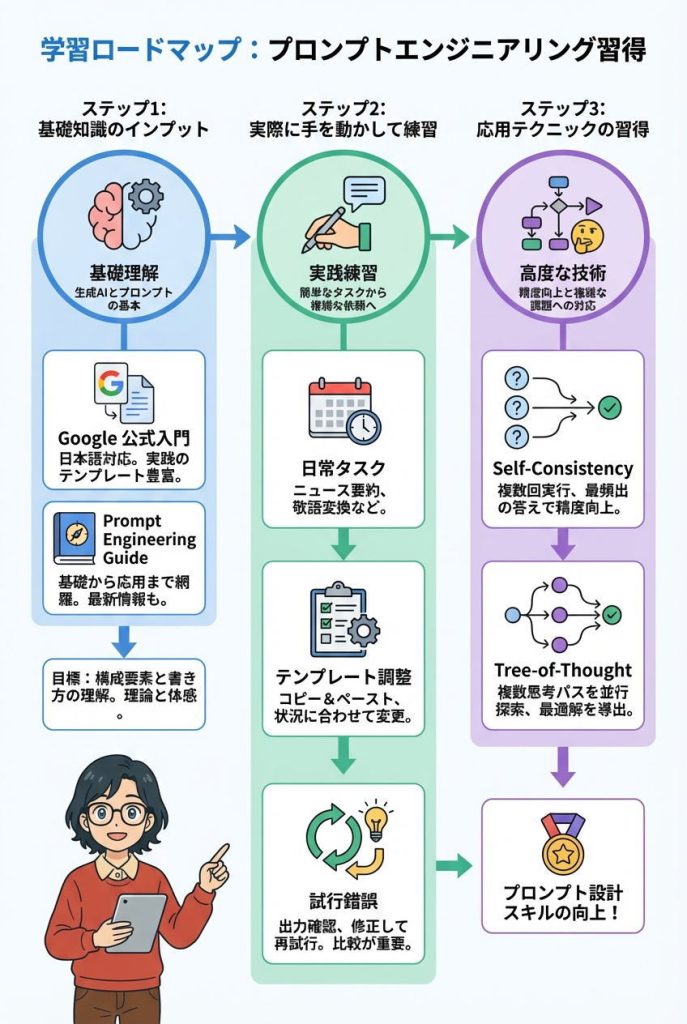
まず全体像から学びたい方へ(入門)
「そもそもプロンプトって何を押さえればいいの?」という方は、先にこちらで全体像(基本4要素・テンプレ・学習ロードマップ)を掴むのが早いです。
プロンプトエンジニアリング入門|初心者でもできる効果的な指示の出し方
構造化プロンプトとは?(定義)
構造化プロンプトとは、AIに渡す指示を「項目ごとに整理」し、AIが迷わない形で実行させるプロンプトのことです。
特に効果が出るのは、次の3点を最初から固定できたときです。
- 何を達成したいか(目的)
- どんな条件でやるか(制約)
- どんな形で出すか(出力形式)
これにより、出力のブレが減り、再利用できる“型”として運用しやすくなります。
構造化が効くタスク(適用条件チェック)
構造化プロンプトがハマるのは、次のようなタスクです。
- 同じ形式の成果物を繰り返し作る(記事構成、講座資料、議事録、FAQなど)
- 出力形式を崩したくない(見出し数、表の列、チェック項目など)
- チームで共有・再利用したい(テンプレ資産化)
- 「良い出力」の条件(合格ライン)を言語化できる
逆に、完全に発散したいブレストや雑談は、通常のプロンプトの方が気楽なこともあります。
「結局どっちを使うべき?」の判断は、比較専用の記事で詳しく解説しています。
構造化プロンプトと通常プロンプトの違い・使い分けは別記事で解説
構造化プロンプトの作り方【6ステップ】
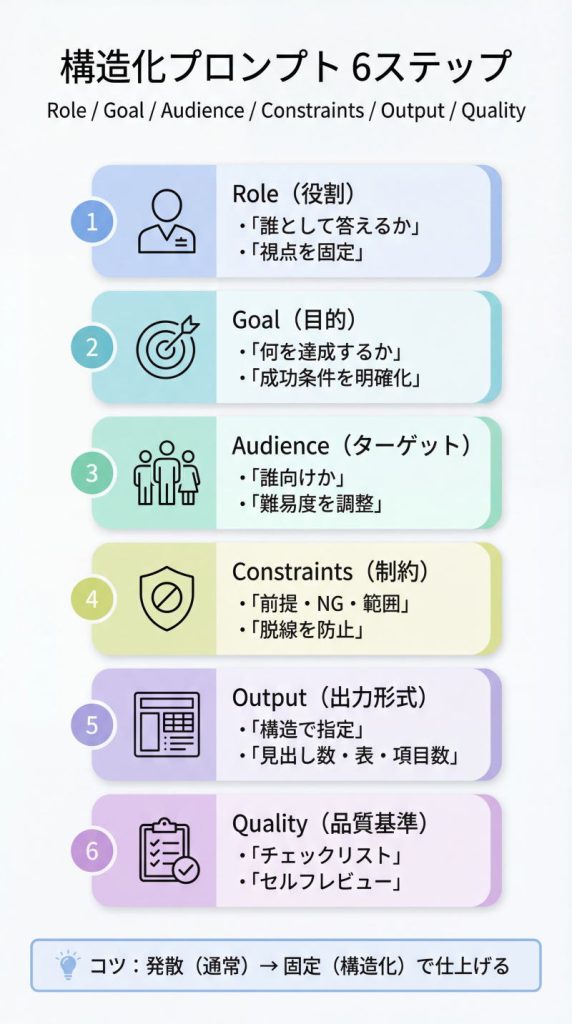
ここからが本題です。構造化は難しそうに見えますが、やっていることは「項目分け」です。
以下の順に作ると、再現性が上がりやすいです。
① Role(役割)
AIに「誰として」答えてほしいかを宣言します。
例:編集者、オンライン講師、SEOライター、カスタマーサポート責任者 など。
役割が曖昧だと、文章の深さ・視点がブレます。
② Goal(目的)
「何を書いて」ではなく、「何を達成したいか」を書きます。
例:「初心者が迷わず実行できる状態にする」「受講者が次の行動を取れるようにする」など。
目的があると、情報の取捨選択が安定します。
③ Audience(ターゲット)
誰向けかで、用語レベル・説明量が決まります。
例:WordPress初学者/副業ライター/企業の広報担当 など。
「初心者」だけだと広いので、悩みや状況まで一段落とすと刺さります。
④ Constraints(制約)
ここが弱いと、AIが勝手に補完して“それっぽい”けど違う出力が出やすいです。
以下をできるだけ明確にします。
- 前提(使ってよい情報・前提条件)
- 禁止事項(やってほしくないこと)
- 文字数・トーン
- 形式の禁止(例:表は崩さない、見出し数を変えない)
ポイントは、禁止だけでなく「代わりにこうして」を書くことです。
⑤ Output Format(出力形式)
「箇条書きで」だけだと崩れます。
崩したくない場合は、次まで指定します。
- 見出し数(H2を5つ、各H3を2つ等)
- 表の列名(列の順序まで)
- 箇条書きの数(必ず3点等)
- 最後に要約+次のアクション
形式指定が具体的なほど、成果物の再現性が上がります。
⑥ Quality Criteria(品質基準)+セルフチェック
ここが“最新版強化ポイント”です。
出力の合格条件(チェック項目)を先に渡すと、AIが自己点検しやすくなります。
例:
- 曖昧語を避ける/定義が必要な用語には補足を入れる
- 具体例を最低1つ入れる
- 最後に「チェック結果(OK/NG)」を付ける
コピペで使えるテンプレ(Markdown中心)
以下は、WordPress/ライティング講師の用途で使いやすい「記事・教材・資料」向けテンプレです。
そのままコピペして【】だけ埋めてください。
Copy# Role(役割)
あなたは【WordPress講師 / 編集者 / SEOライター】です。

# Goal(目的)
【読者が◯◯できる状態になる】ための解説コンテンツを作成してください。

# Audience(ターゲット)
読者は【初心者 / 中級者】です。悩みは【例:何から手をつけていいか分からない】です。

# Input(入力)
以下の情報をもとに作成してください:
【ここに入力】

# Constraints(制約)
- 前提:根拠のない断定はしない。不明な点があれば質問してから進める
- 禁止事項:煽り表現、過度な誇張、専門用語の説明なし使用
- 文字数:おおよそ【◯◯◯◯】字
- トーン:丁寧、初心者に寄り添う

# Output Format(出力形式)
- 形式:Markdown
- 構成:
  1. タイトル(30字前後)
  2. 導入(悩み→この記事で得られること)
  3. 見出し(H2:5つ、各H3:2つ)
  4. まとめ(要点3つ+次のアクション)

# Quality Criteria(品質基準)
- 具体例を最低1つ入れる
- 手順は番号付き
- 最後にセルフチェック(OK/NG)を付ける
2026年版:出力を崩さない“設計のコツ”
コツ1:形式は「見た目」ではなく「構造」で指定する
「表で」と書くだけでなく、列名・順序・行数を指定します。
見出しも「H2を何個」まで指定するとブレが減ります。
コツ2:禁止事項は「否定+代替案」で書く
例:
- NG:断定しない
- 代替:不確実な場合は「可能性がある」「一般的には」で表現し、根拠や前提も併記する
コツ3:「不明なら質問してから出力」を入れる
情報が足りないと、AIは補完しがちです。
「不明点があれば最初に質問を返す」と明記すると事故が減ります。
よくある失敗と修正パターン(構造化プロンプト編)
失敗1:項目はあるのに、目的が弱い
修正:Goalに「成功条件」を1行追加(例:読者が◯◯できる、迷わない等)
失敗2:制約が弱くて“それっぽい嘘”が混ざる
修正:Constraintsに「使ってよい情報源」「不明なら質問」を追加
失敗3:形式指定が甘くて崩れる
修正:Output Formatで「見出し数」「表の列」「箇条書き数」を固定
応用:漫画制作ならYAMLが相性抜群(具体例は別記事へ)
漫画は「キャラ設定」「コマ割り」「セリフ」など項目が多く、文章で指示すると崩れやすい領域です。そこで強いのが、項目を整理できるYAMLです。
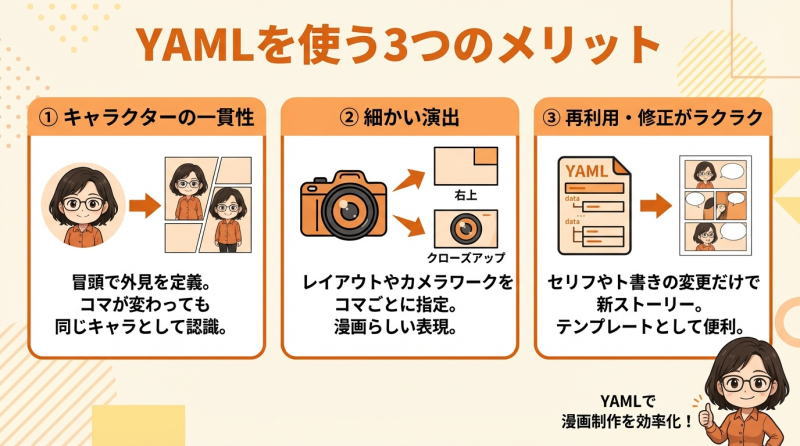
具体的なテンプレ(4コマ例)はこちら:
AI漫画のためのYAMLテンプレ(4コマ例つき)はこちら
まとめ:次に読むべき記事
- まず全体像を学ぶ(入門)
プロンプトの基本4要素と学習ロードマップはこちら - 「どっちを使うべき?」を判断する(比較・ケース別)
構造化プロンプトと通常プロンプトの違い・使い分けは別記事で解説 - 漫画制作で構造化を活かす(YAML)
コマ割り・キャラ設定を崩さない“YAML構造化”の具体例