「ChatGPTで考えた文章を、そのままCanvaでデザインにできないかな」「SNS投稿やプレゼン資料を作るたびに、ChatGPTとCanvaを行き来するのが面倒」と感じることはありませんか。
ChatGPTのCanvaプラグインを利用すると、ChatGPTとの会話をもとにCanvaのデザインを作成したり、既存のデザインを探したり、サイズ変更などの編集を行ったりできます。 OpenAIはCanvaプラグインを、デザインの検索・作成・編集に対応するプラグインとして案内しています。
この記事では、ChatGPTとCanvaを連携すると何ができるのか、接続方法から実際の使い方、利用前に確認したいポイントまで分かりやすく解説します。
この記事で分かること
ChatGPTのCanvaプラグインを使うと、文章や企画を考える作業と、実際にデザインへ仕上げる作業をつなげやすくなります。
この記事を読むことで、Canvaプラグインの基本的な仕組みだけでなく、SNS投稿やプレゼン資料などをどのように作れるのか、初めて利用するときに何を設定すればよいのかまで理解できます。
ChatGPTのCanvaプラグインとは
ChatGPTのCanvaプラグインは、ChatGPTからCanvaの機能を利用できるようにする連携機能です。
Canva公式では、Canva AI Connectorを通じてChatGPTとCanvaを接続し、対応しているCanvaの機能をChatGPTから利用できると案内しています。ChatGPTでデザイン案を作り、プレビューしたあと、Canvaで開いて細かな編集を続けることも可能です。
OpenAIでは、2026年7月9日にアプリディレクトリをプラグインディレクトリへ移行しています。現在は「プラグイン」が、ChatGPTやCodexで外部サービスと連携した機能を探す主要な場所になっています。
そのため、過去の記事で「Canvaアプリ」「ChatGPTのCanva連携」などと紹介されていても、現在のChatGPTではプラグインとして案内されている場合があります。
ChatGPTとCanvaを別々に使う場合との違い
これまでも、ChatGPTでキャッチコピーを作り、その文章をコピーしてCanvaへ貼り付けることはできました。
Canvaプラグインを利用すると、ChatGPTとの会話内容をもとに、そのままCanvaへデザイン制作を依頼できます。文章作成とデザイン作成の間にあるコピー&ペーストなどの作業を減らせるのがメリットです。
例えば、ChatGPTでイベントの内容を整理したあとに、「この内容でInstagram投稿をCanvaで作って」と依頼するといった使い方ができます。
ChatGPTのCanvaプラグインでできること
Canvaプラグインでは、新しいデザインを作るだけではありません。Canva公式によると、ChatGPTからデザインの作成・編集・プレビューのほか、既存デザインの検索やサイズ変更、複製などにも対応しています。
SNS投稿やチラシなどのデザインを作成する
代表的な使い方が、ChatGPTとの会話内容をもとに新しいデザインを作ることです。
例えば、次のような内容を伝えます。
「20代女性向けのオンライン講座を告知するInstagram投稿を作ってください。やさしいベージュ系で、タイトルは『初心者向けWebデザイン講座』にしてください。」
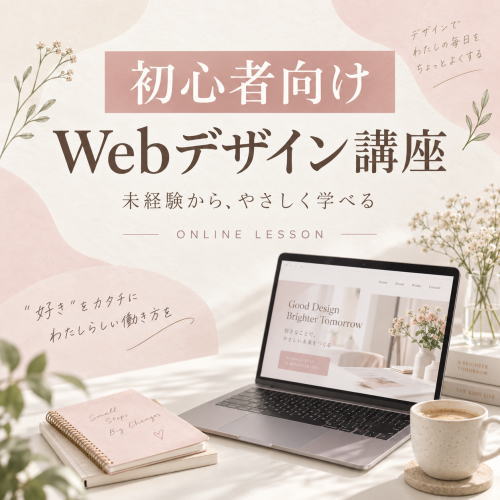
デザインの用途、雰囲気、掲載したい文章まで具体的に伝えると、目的に合った案を作りやすくなります。
OpenAIもCanvaプラグインについて、SNS投稿、プレゼンテーション、マーケティング素材などを会話内容から作成できると説明しています。
プレゼンテーションを作成する
文章やメモからプレゼン資料のたたき台を作る用途にも向いています。
例えば、ChatGPTで企画内容や発表の流れを整理してから、「この内容を5枚程度のプレゼン資料にしてください」とCanvaへ依頼できます。
最初からCanva上でスライドの構成やレイアウトを考えるのではなく、ChatGPTで情報を整理してからデザインへ移せるため、資料作成の流れを一本化しやすくなります。
既存のCanvaデザインを探す
すでにCanvaに保存しているデザインを検索することもできます。
「以前作った採用説明会の資料を探して」などと依頼し、対象となるデザインを見つけてから編集へ進む、といった使い方が可能です。Canva公式でも、ChatGPTから既存のデザインを検索できると案内しています。
デザイン数が増えて「どのフォルダに保存したか分からない」という場合にも便利です。
デザインのサイズを変更する
既存デザインのサイズ変更にも対応しています。
例えば、Instagram投稿用に作ったデザインを別の用途へ展開するときに、サイズ変更を依頼できます。
一つのデザインを複数の媒体で利用する場合、毎回ゼロから作り直す手間を抑えられる可能性があります。
Canvaで仕上げの編集をする
ChatGPT上で作った案を、そのまま完成品として使う必要はありません。
デザイン案をCanvaで開けば、全てのパーツを動かしたり編集したりできるので、フォント、色、写真、配置、文章などを確認しながら仕上げられます。
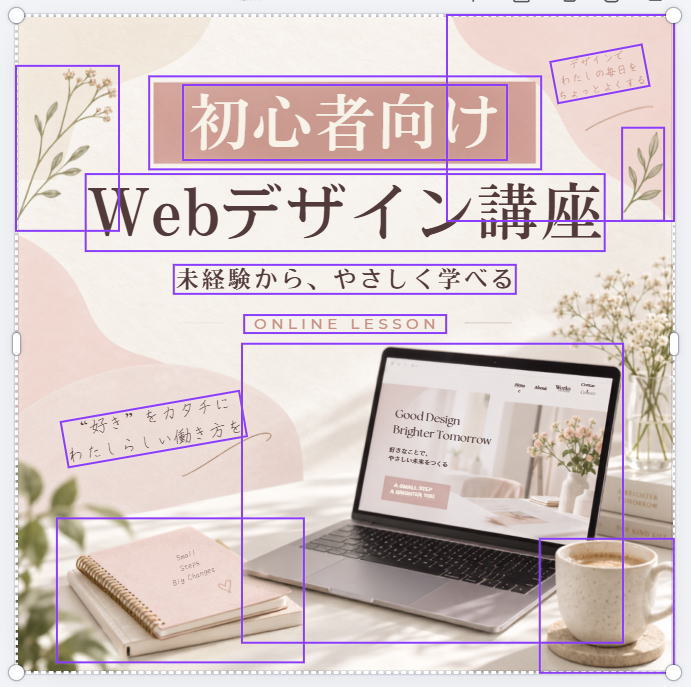
ChatGPTで企画や初稿を作り、Canvaで細部を整えるという役割分担にすると、AIのスピードを活用しながら自分らしいデザインへ調整しやすくなります。

もう何度もAIにダメ出しする必要がなくなりましたね!
ChatGPTとCanvaを連携する方法
Canva公式では、ChatGPTのプラグインからCanvaを接続する方法を案内しています。
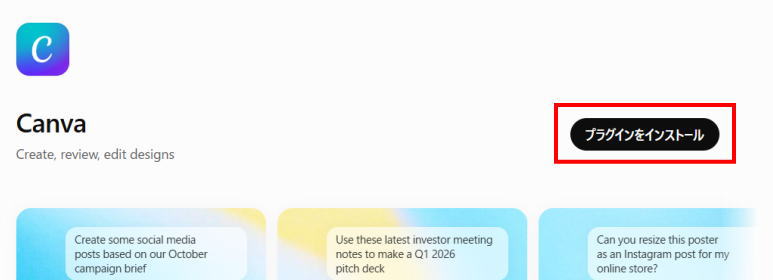
①下の図にあるように左側メニューのプラグインから追加できます。
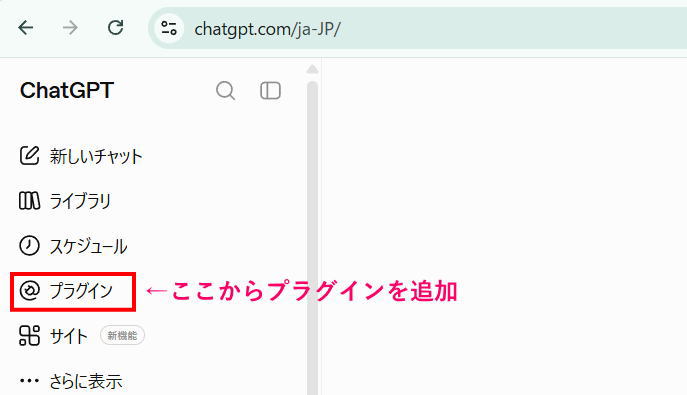
基本的にはChatGPTを開き「プラグイン」へ進み、Canvaを選択して画面の案内に沿ってアカウントを接続します。
②「プラグイン」へ進み、Canvaを選択して「プラグインをインストール」をクリックします。
接続時にはCanvaへのログインや、ChatGPTからCanvaへアクセスするための認証を求められる場合があります。
なお、OpenAIによると、プラグインディレクトリ自体は各種ChatGPTプランで利用できますが、個々のプラグインを実際にインストール・利用できるかどうかは、プラン、地域、ワークスペース、利用環境などによって異なります。
そのため、Canvaが表示されない場合は、まず現在利用しているChatGPTアカウントでプラグインが利用できる状態か確認してください。
Canvaは無料プランでも連携できる?
Canva公式によると、Canva AI ConnectorはCanva FreeやCanva Educationを含む、すべてのCanvaアカウントで利用できます。
ただし、ブランドテンプレートなど一部の機能はCanvaの有料プランが必要です。
「Canvaプラグインを接続できること」と「Canvaのすべての有料機能を無料で使えること」は別なので注意しましょう。
会社やチームのアカウントでは管理者設定も確認する
ChatGPT BusinessやEnterpriseなどの管理されたワークスペースでは、管理者側の設定によってプラグインやアプリが利用できないことがあります。
また、Canvaのチームを利用している場合も、管理者がAIアシスタントとの接続を許可する必要がある場合があります。
Canvaが検索結果に出ない、接続ボタンを押せないといった場合は、自分の設定だけでなくワークスペースの権限も確認してみてください。
Canvaプラグインの基本的な使い方
連携が完了したら、以下の図のようにChatGPTのチャットからCanvaを利用できます。
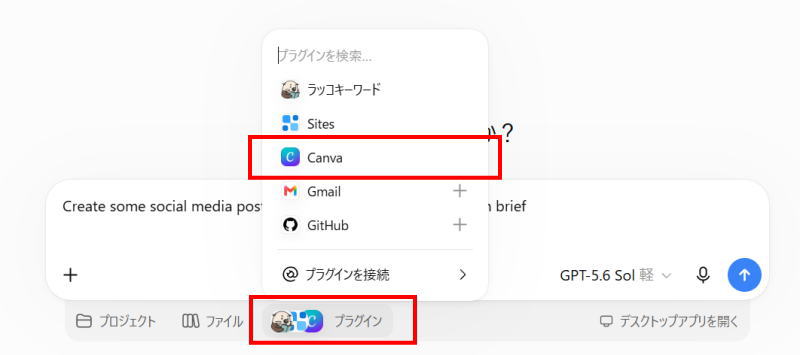
Canva公式では、Canvaを有効にしたチャットで作りたいものを説明し、Canvaで作成したいことを伝える方法を案内しています。デザインの種類、スタイル、掲載する文章などを含めると、より具体的に依頼できます。
作りたいデザインの種類を伝える
まず、「何を作りたいのか」を明確にします。
例えば「Instagram投稿」「イベント告知チラシ」「プレゼン資料」「店舗キャンペーンの画像」など、利用目的を伝えましょう。
単に「デザインを作って」と指示するより、使用する媒体まで指定したほうが完成イメージを共有しやすくなります。
デザインの雰囲気を伝える
続いて、見た目の方向性を指定します。
例えば、「シンプルで信頼感のあるデザイン」「親しみやすいパステルカラー」「高級感のある黒とゴールド」などです。
ターゲットとなる読者や顧客についても伝えると、デザインの方向性をさらに具体化できます。
掲載したい情報を伝える
画像に入れたいタイトル、日時、価格、申し込み方法などが決まっている場合は、最初から伝えます。
例えば、セミナー告知であれば、開催日や参加費を入力しておけば、それらを含めたデザインを依頼できます。
ただし、AIが生成した文章には誤字や内容の取り違えが含まれる可能性があります。公開前には、日時・価格・会社名・URLなどを必ず人の目で確認しましょう。
Canvaで最終調整する
生成されたデザインは、Canvaで開いて編集できます。
AIが作った最初の案を完成品と考えるのではなく、「まず形にするところまでAIに任せ、最後はCanvaで整える」と考えると使いやすくなります。
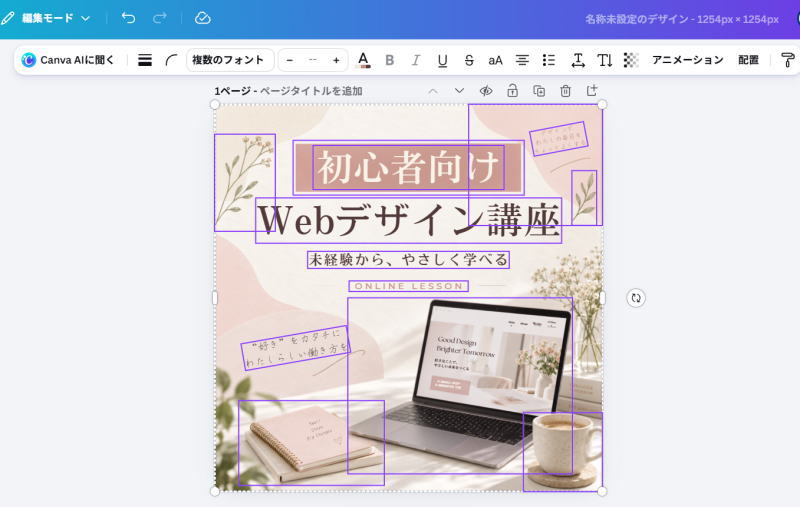
文章の読みやすさ、画像の選び方、文字サイズ、ブランドカラーとの一致などを確認して仕上げましょう。
Canvaプラグインを活用するコツ
Canvaプラグインを便利に使うポイントは、AIにすべてを任せることではありません。
ChatGPTが得意な文章・アイデアの整理と、Canvaが得意なデザイン制作を組み合わせることがポイントです。
例えばブログ記事をSNSで紹介したい場合、先にChatGPTへ「この記事からInstagram投稿用の要点を3つ抽出して」と依頼します。
内容が決まったら、「この内容でInstagram投稿のデザインをCanvaで作成して」と続ければ、企画からデザインまでを一つの会話の流れで進められます。
毎回ゼロから文章やデザインを考えるより、情報整理→文章作成→デザインという流れを作っておくと、継続的な情報発信にも活用しやすくなります。
Canvaプラグインを使うときの注意点

便利な機能ですが、利用前に知っておきたいポイントもあります。
特に仕事で使用する場合は、生成結果だけでなく、アカウントの権限やデータの取り扱いまで確認しておきましょう。
利用できる機能はアカウントによって異なる

ChatGPTのプラグインは、プラン、地域、ワークスペース、ロール、利用している画面などによって利用できる機能が変わる場合があります。
またCanva側でも、ブランドテンプレートなど一部の機能には対象となる有料プランが必要です。
ほかの人の画面にある機能が自分の画面に表示されないからといって、必ずしも設定ミスとは限りません。
外部サービスへ共有される情報を確認する
Canvaプラグインを利用すると、リクエストを処理するために必要な情報がCanva側へ共有される場合があります。
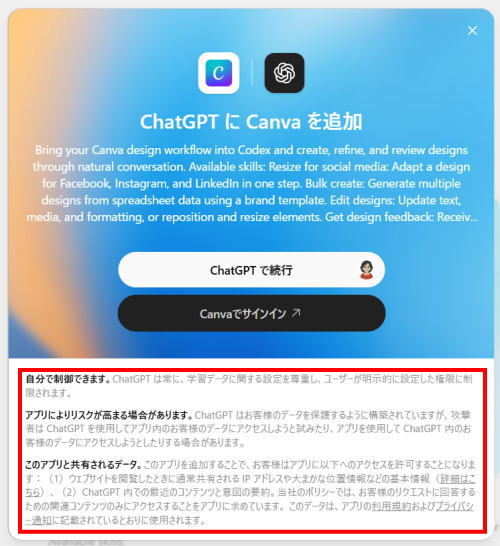
OpenAIは、プラグインが情報を必要とする場合、その情報はプラグイン提供者へ共有され、提供者側のプライバシーやデータ保持方針に基づいて扱われると説明しています。
機密情報や顧客情報を扱う場合は、企業のルールやCanva・ChatGPT双方の利用条件を確認してから使用しましょう。
AIが作ったデザインは公開前に確認する
生成されたデザインが、必ずしもそのまま公開できる状態とは限りません。
特に価格、日付、住所、連絡先などは小さな間違いでも大きな問題につながります。
AIは「完成品を自動で作ってくれる存在」というより、最初の案を短時間で作るための制作パートナーとして活用し、公開前には人がチェックするのがおすすめです。
ChatGPTとCanvaを組み合わせてデザイン制作を効率化しよう

ChatGPTのCanvaプラグインを利用すると、ChatGPTとの会話をもとにSNS画像やプレゼン資料などを作成し、そのままCanvaで編集できます。
文章を考えてからCanvaへコピーし、改めてレイアウトを考えるという作業を減らせるため、特にSNS運用、ブログ運営、資料作成などを日常的に行う人にとって便利な連携です。
まずは簡単なSNS投稿やプレゼン資料などから試し、ChatGPTで内容を整理する→Canvaでデザインを作る→人の目で最終確認するという流れを作ってみるとよいでしょう。