

WordPressでブログやWebサイトを運営していて、「アクセスが増えたときのサーバーダウンが心配」「海外からの不正ログイン試行が多くて不安」「サイトの表示速度を上げたい」と感じたことはありませんか?
そこでおすすめなのが、世界中で利用されているCDN・セキュリティサービス「Cloudflare(クラウドフレア)」です。

この記事では、Cloudflareの基本的な仕組みから、WordPressサイトに導入するメリット、無料プランと有料プランの違い、具体的な導入手順や初心者がつまずきやすい注意点までをわかりやすく解説します。
Cloudflare(クラウドフレア)とは?
Cloudflareは、Webサイトの「表示の高速化」と「サイバー攻撃からの防御」を同時に実現するクラウド型のネットワークサービスです。
訪問者とレンタルサーバー(Webサーバー)の「中間に立つ防波堤兼配送センター」のような役割を果たします。
- CDN(Content Delivery Network): 世界中のデータセンターにサイトの画像やデザインファイル(CSS/JS)をキャッシュ(一時保存)し、訪問者に最も近い場所から素早く配信します。
- 強力なセキュリティ保護: サーバーの本当の住所(IPアドレス)を隠し、DDoS攻撃や不正ログインの試行をサーバーの手前で遮断します。
Cloudflareが開発したオープンソースのCMS、EmDash(エムダッシュ)に関する記事は以下にあります。

WordPressサイトにCloudflareを導入する4つのメリット
WordPressは動的CMS(ページを表示するたびにプログラムを動かしてデータベースに問い合わせる仕組み)のため、アクセス急増に弱く、不正アクセスの標的になりやすい特徴があります。Cloudflareを導入することで、以下の大きなメリットが得られます。
① サーバー負荷を激減させ、「急なバズ」にも耐えられる
画像やスクリプトなどの静的ファイルをCloudflareが肩代わりして配信するため、レンタルサーバーへの負担が大幅に減ります。SNS等で記事が急拡散されても、サーバーがダウン(503エラーなど)しにくくなります。
② 表示速度が向上し、SEOや離脱防止に貢献
訪問者に物理的に近い拠点からデータが送られるため、読み込み遅延(レイテンシ)が軽減されます。Googleが検索順位の評価で重視する「Core Web Vitals」の改善にもつながります。
③ WordPress特有の弱点(管理画面・ログイン画面)を強力ガード
WordPressの管理画面(/wp-admin)やログインページ(/wp-login.php)は常にボットによる攻撃リスクに晒されています。CloudflareのWAF機能を使えば、「海外からのアクセスを一括遮断する」「特定IP以外には認証を求める」といった対策がサーバー到着前に可能です。
④ 完全無料プランでも転送量無制限
多くのCDNサービスは転送量に応じた従量課金制ですが、Cloudflareは無料プラン(Free)であってもデータ転送量に制限や追加料金がありません。
無料プラン(Free)と有料プラン(Pro)の違い
Cloudflareは無料プランでも十分すぎる機能が揃っています。主な違いは以下の通りです。
| 項目 | Free(無料) | Pro(月額約$20〜25) |
| 月額費用 | 0円 | 約3,000円〜 |
| CDN・転送量 | 無制限 | 無制限 |
| DDoS防御 | 無制限・自動防御 | 無制限・優先処理 |
| WAF(脆弱性対策) | 基本的なカスタムルール(5個程度) | 公式マネージドルール(自動更新)対応 |
| 画像最適化 (Polish) | なし(自前で圧縮が必要) | WebP自動変換・圧縮配信あり |
| サポート | コミュニティフォーラム | メールサポートあり |
結論として、個人のブログや小〜中規模サイトであれば、まずは「無料プラン」で全く問題ありません。 収益規模が大きくなり、プラグインの脆弱性対策などを自動で万全にしたい段階でProプランを検討するのがおすすめです。
Cloudflareを無料導入する手順(4つのステップ)
ステップ1:Cloudflareアカウントを作成してサイトを登録
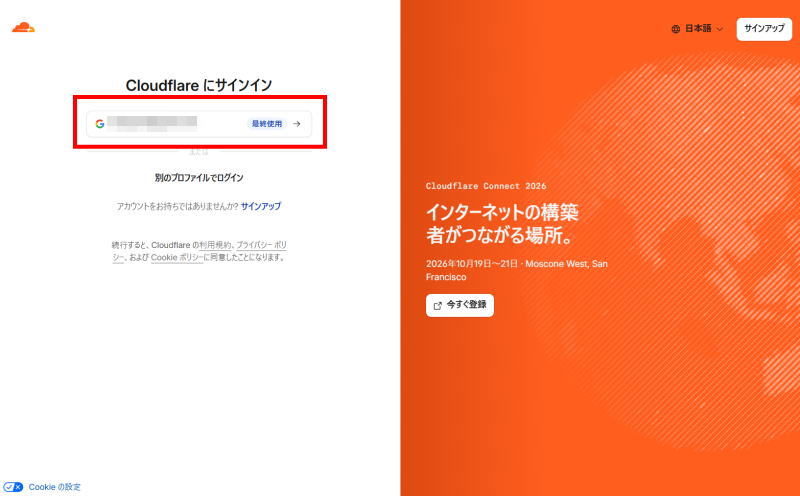
① Cloudflare公式サイトでアカウントを作成。
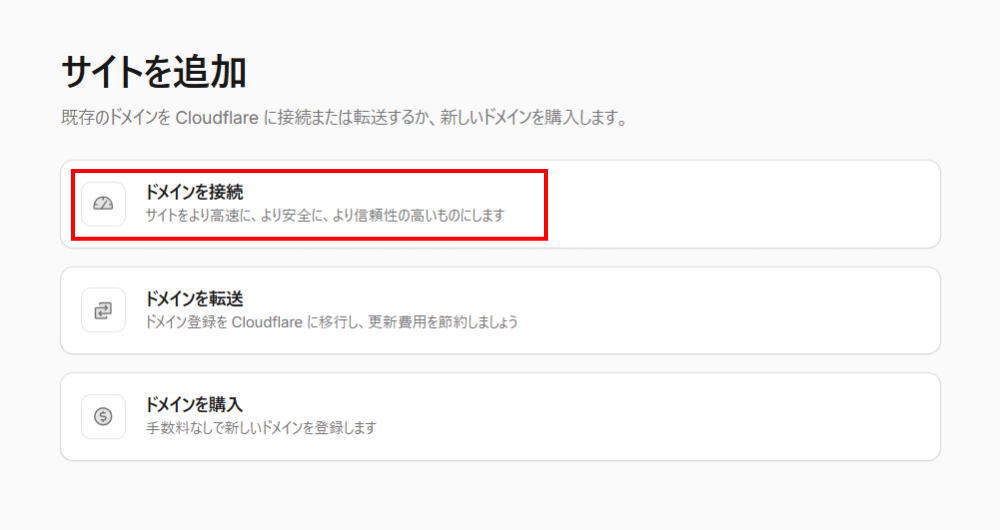
②「サイトを追加」から「ドメインを接続」をクリックして、自身のドメイン(例: example.com)を入力。
③ 接続したいドメイン名を入力します。
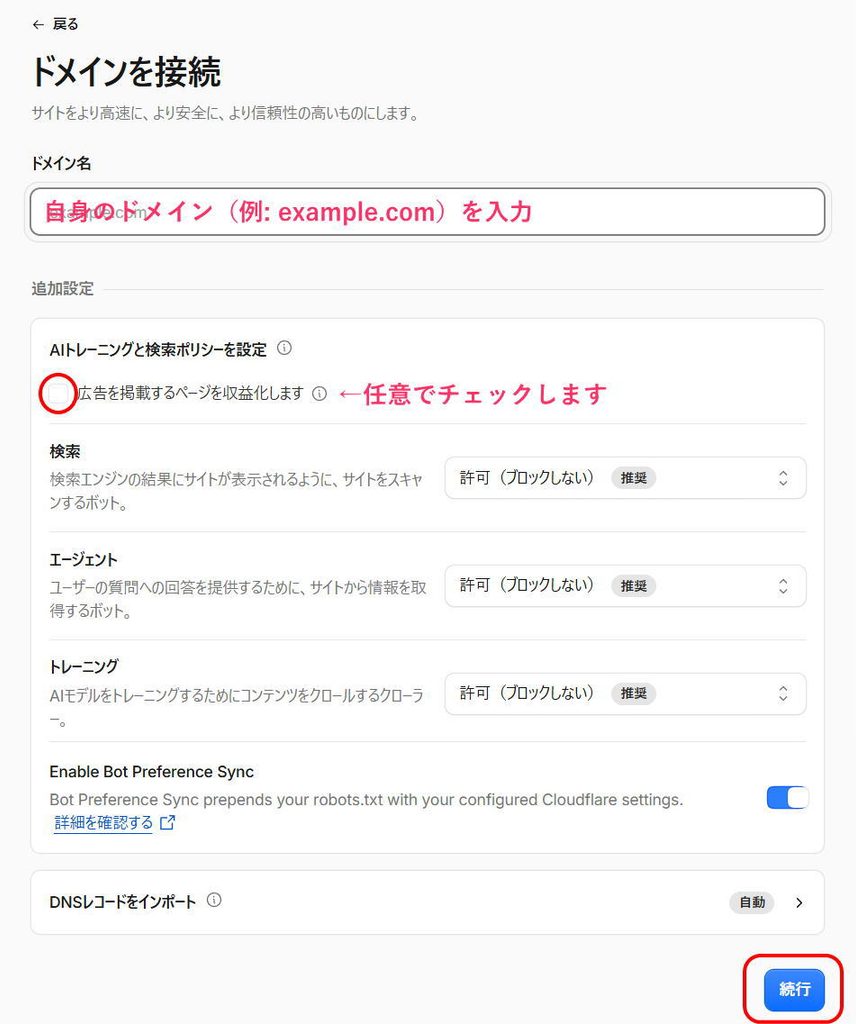
※プラン選択画面では「Free(無料プラン)」を選択します。
ステップ2:既存DNSレコードの確認と変更
画面にCloudflare指定のネームサーバーが2つ表示されます。 お使いのドメイン管理会社(お名前.comやエックスサーバー等)の管理画面にログインし、ネームサーバーをCloudflare指定のものに書き換えます。(反映まで数十分〜最大24時間ほどかかります)
現在利用しているネームサーバーをCloudflareのネームサーバーに変更します。
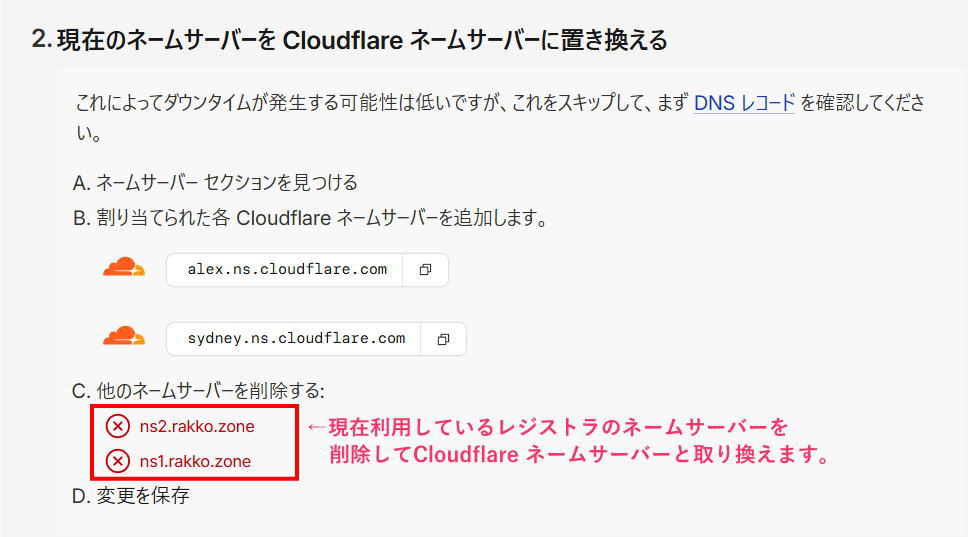
※自動で既存のDNSレコードがスキャンされます。
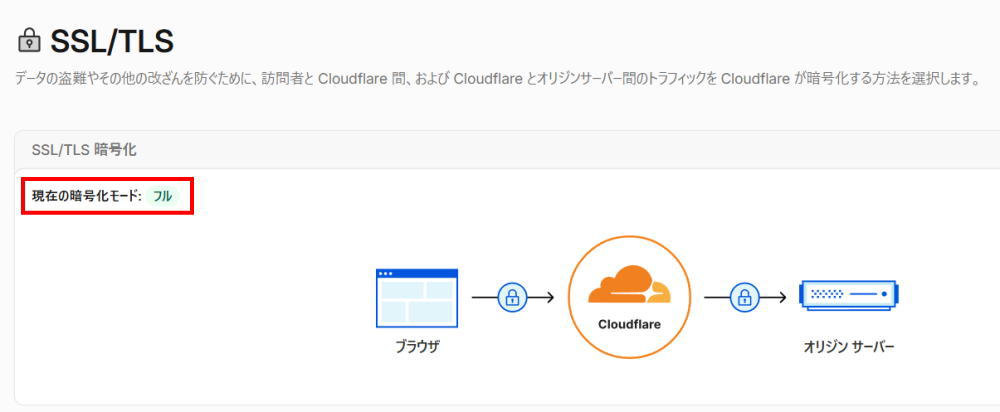
ステップ3:SSL/TLS暗号化モードを設定【最重要】
Cloudflareの管理画面で設定します。
①[SSL/TLS] > [概要] に進み、暗号化モードを「フル(Full)」または「フル (厳密)」に設定。
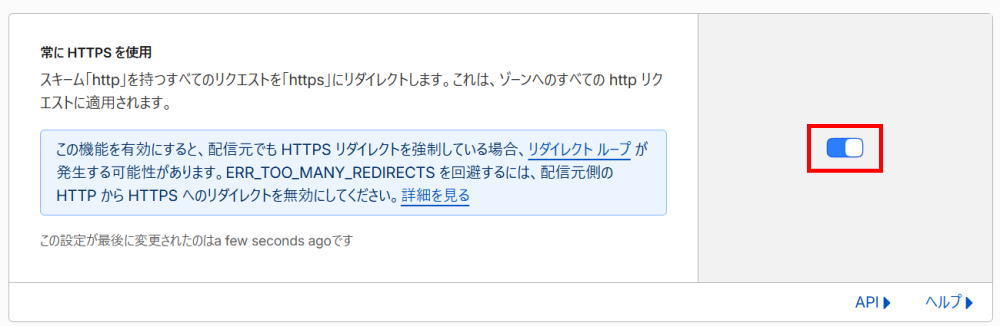
②[SSL/TLS] > [エッジ証明書] で「常に HTTPS を使用」をONにします。
ステップ4:WordPress公式プラグインの連携
WordPress管理画面で公式プラグイン「Cloudflare」をインストールし、API連携を行います。これにより、記事の公開・更新時にキャッシュが自動消去されるようになります。
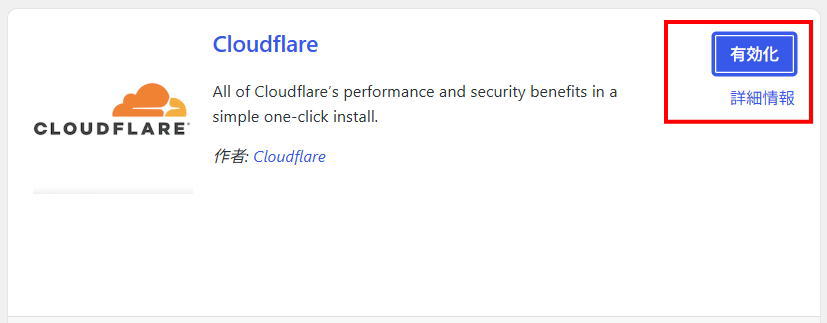
① プラグインの追加から「Cloudflare」を検索してインストール→有効化します。
② WordPressの左側メニュー「設定」→「Cloudflare」の以下の画面から接続します。
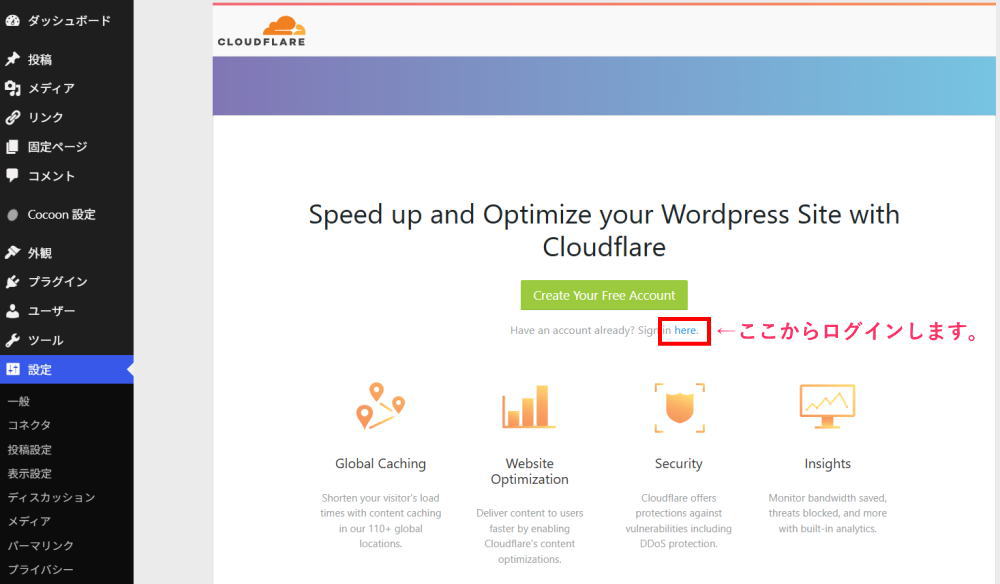
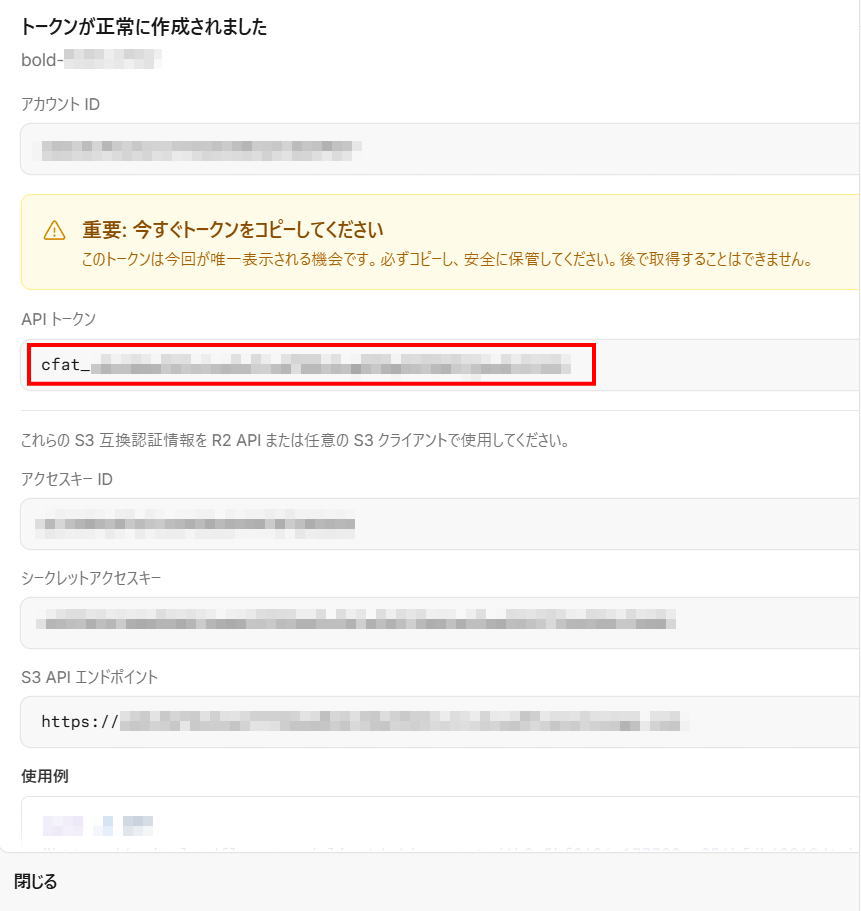
③ Cloudflareと接続するには、登録時に使ったメールアドレスとAPI トークンが必要です。
API トークンは、Cloudflareのアカウントの管理→アカウント API トークンでトークンを作成します。※以下の画面は作成時に1度しか表示されないので、コピーして保存しておきましょう。
WordPress公式プラグインの設定
WordPressの左側メニュー「設定」→「Cloudflare」で画面を開くと全部英語表示なので、画面上で右クリック→日本語に翻訳で日本語表示にします。
WordPress に推奨される Cloudflare 設定を適用する
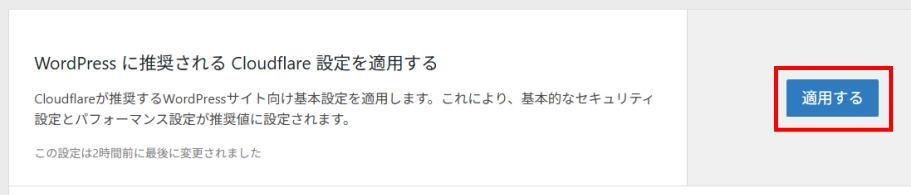
WordPress に Cloudflare の推奨設定を適用すると、パフォーマンス・セキュリティ・信頼性の 3 つの面で具体的な効果が得られます。各設定とその結果をまとめました。
🚀 パフォーマンス向上
APO(Automatic Platform Optimization)の設定は、Cloudflare のアカウントホーム→ドメイン→概要で設定したいドメインをクリックします。さらに、Speed → Settingsページで設定できます。
APO(Automatic Platform Optimization)を有効化した場合
| 効果 | 詳細 |
|---|---|
| HTML のエッジキャッシュ | WordPress の動的 HTML が Cloudflare のエッジ(300+ ロケーション)から配信され、TTFB が大幅に短縮 |
| 自動キャッシュ無効化 | コンテンツ更新時、30 秒以内にエッジキャッシュが自動更新。古いコンテンツが表示されない |
| ログインユーザーのバイパス | 管理者やログイン中のユーザーにはキャッシュをバイパスし、プライベートコンテンツが他人に表示されない |
| Google Fonts の最適化 | Google Fonts が Cloudflare エッジからプロキシ配信され、サードパーティリクエストが削減 |
| サードパーティスクリプトのキャッシュ | 外部スクリプトもエッジでキャッシュされ、オリジンへのラウンドトリップが削減 |
キャッシュ設定(Cache Rules)
| 効果 | 詳細 |
|---|---|
| 静的アセットのキャッシュ | 画像・CSS・JS がデフォルトでエッジキャッシュされ、オリジンへのリクエストが削減 |
| Tiered Cache | キャッシュヒット率が向上し、オリジンサーバーの負荷が軽減 |
| Cache Rules テンプレート | 「Bypass cache on cookie」などのテンプレートで、WooCommerce のカートや決済ページのキャッシュを適切にバイパス |
その他の最適化
- Auto Minify: HTML/CSS/JS が自動でミニファイされ、転送量が削減
- Brotli 圧縮: レスポンスが圧縮され、ページロード時間が短縮
- Always Use HTTPS: HTTP リクエストが HTTPS にリダイレクト
🔒 セキュリティ強化
WAF Managed Ruleset(WordPress タグ有効化)
| 効果 | 詳細 |
|---|---|
| 既知の脆弱性からの保護 | Cloudflare セキュリティチームが管理するルールセットで、WordPress の既知の攻撃パターンを自動ブロック |
wordpress タグルールの有効化 | Cloudflare は WordPress 環境に対応するルールの有効化を推奨。WordPress 固有の攻撃(XML-RPC 脆弱性など)を検知・ブロック |
| 頻繁なルール更新 | 新しい脆弱性に対応するルールが頻繁に追加され、WAF Changelog で変更を監視可能 |
Super Bot Fight Mode(WordPress 最適化)
| 効果 | 詳細 |
|---|---|
| 悪意あるボットのブロック | 自動化された攻撃ボットを検知・ブロック |
| WordPress ループバックの保護 | 「Optimize for WordPress」を有効化すると、WordPress の診断・管理用ループバックリクエストがボット検知で誤ってブロックされなくなる |
DDoS 保護
- Cloudflare の DDoS 軽減機能が常にオンで
自動プラットフォーム最適化の購入とは?
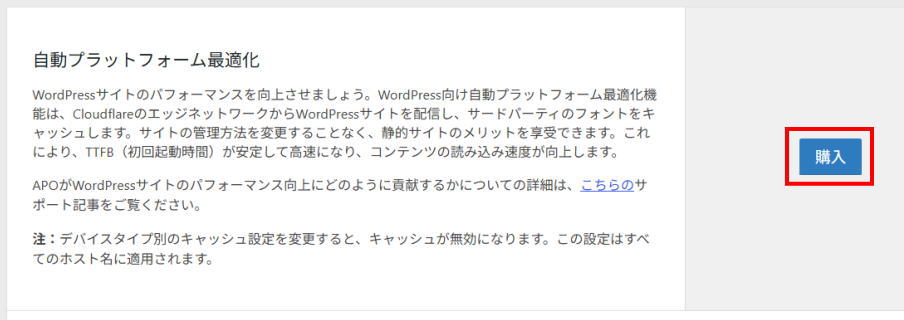
自動プラットフォーム最適化を購入すると、Automatic Platform Optimization (APO) を購入すると、CloudflareがWordPressサイトのコンテンツをキャッシュし、動的コンテンツの配信を最適化することで、サイトの表示速度が大幅に向上します。
APOを利用することで、以下のようなメリットが得られます:
- WordPressサイトの表示速度が向上する
- 訪問者の場所に関係なく、サイトの読み込み時間が短縮される
- Cloudflareのキャッシュによって、サーバーの負荷が軽減される
自動プラットフォーム最適化を購入とは有料ですか?
Automatic Platform Optimization(APO)for WordPress.comは有料です。料金は月額5ドルで、ProおよびBusinessプランに含まれています。
参考リンク:Automatic Platform Optimization for WordPress.com
また、Cloudflareの他の有料プランや機能には以下のようなものがあります。
- Images: 料金は使用する機能によって異なります。Freeプランでは画像の最適化が可能ですが、画像の保存は有料プランでのみ可能です Images Pricing。
- Cloudflare for SaaS: 価格はカスタムホスト名の数によって異なります。Enterpriseプランでは、カスタムホスト名ごとに0.10ドルの料金がかかります Cloudflare for SaaS Plans。
- Workers AI: Freeプランでは一部のモデルが利用可能ですが、多くのモデルは有料プランでのみ利用可能です。料金はモデルによって異なります Workers AI Pricing。
- Realtime SFU: 料金は使用する機能によって異なります。詳細は Realtime SFU Pricing を参照してください。
- Pay Per Crawl: サイトオーナーがAIクローラーに課金するための機能で、料金はサイトオーナーが設定します Pay Per Crawl。
キャッシュをクリアする

・個別ファイルの削除とはどういう機能ですか?
個別削除を実行すると、Cloudflareのキャッシュから単一のファイルが削除され、残りのファイルはそのまま残ります。このオプションは、削除を実行するたびにCloudflareがオリジンサーバーからすべてのコンテンツを取得するのを防ぐために推奨されます。
個々のファイルの削除方法について詳しくは、こちらをご覧ください。
注:現時点では、単一ファイルの削除ではワイルドカードはサポートされていません。ファイルのフルパスを指定する必要があります。
・「すべて消去」とは何をする機能ですか?
キャッシュ全体をクリアすると、リクエストはオリジンWebサーバーに送信され、再度キャッシュされます。アセットが多くトラフィックが多い場合、オリジンサーバーへのリクエストが増加するため、帯域幅とCPU使用率が増加します。
場合によっては、キャッシュの完全消去が適切な場合があります。これは、ウェブサイトのキャッシュされたリソースをすべて即座に消去します。これにより、Cloudflareは、この操作以前にキャッシュされたすべての静的ファイルを強制的に期限切れにし、訪問者からの要求に応じて新しいバージョンを取得します。
・Purge Everything の詳細については、こちらをご覧ください。
注:ほとんどの場合、「すべてを削除」オプションではなく「個々のファイルを削除」オプションを使用することをお勧めします。すべてを削除すると、一時的にオリジンサーバーへのリクエストが増加し、帯域幅とCPU使用率が上昇するためです。
初心者がハマりやすいトラブルと回避の注意点
導入時にトラブルになりやすいポイントをまとめました。設定時はここだけ必ずチェックしてください。
- 「リダイレクトループ(ERR_TOO_MANY_REDIRECTS)」に注意: SSL設定を「フレキシブル(Flexible)」にすると無限リダイレクトエラーが発生します。レンタルサーバー側で無料SSLを有効にした上で、Cloudflare側は必ず「フル(Full)」にしてください。
- 管理画面・ログイン画面をキャッシュさせない:
/wp-admin/*や/wp-login.phpがCDNにキャッシュされると、ログイン不能などの誤作動が起きます。Cloudflareの「キャッシュルール」でこれらのURLは「キャッシュをバイパス(除外)」に設定しましょう。 - デザインの変更が反映されないときは「開発モード」を活用: CSSの調整やテーマのカスタマイズを行う際は、Cloudflareのキャッシュが効いて変化が見えないことがあります。作業時は一時的に「開発モード(Development Mode)」をONにしてください。
まとめ:無料プランでWordPressを安全・快速に!

WordPressサイトにCloudflareを導入すると、コストをかけることなく「表示速度の改善」「アクセス集中時のサーバーダウン防止」「海外ボット等からの不正アクセス遮断」をまとめて実現できます。
設定に少し専門的な用語(ネームサーバー変更やDNS設定など)は出てきますが、手順通りに進めれば30分〜1時間程度で完了します。サイトのセキュリティや安定性を一段引き上げたい方は、ぜひ無料プランから試してみてください。