
この記事は、私が自分のために書いた備忘録です。長いので、目次から読みたい部分を選んでお読みください。
私がGoogle Antigravityと初めて出会ったのは、2026年1月のことでした。
これまでCursorを使ってコードを書いていたのですが、ちょっとコードを書くのが楽になったなと言う程度。結局自分が主導で書いていかないといけないのでAI搭載と言う割にはちょっと不満だったのです。
Google Antigravityも「チャットで話しかけるだけでアプリが作れる」という触れ込みに半信半疑だったのですが、実際に使ってみて驚きました。

本当に、まるで優秀なエンジニアの同僚が隣にいるかのように、AIが自動でコードを書いてくれるのです。
これまでのプログラミングツールとは明らかに違う。コードを一行も書かずに、自分のアイデアを形にできる——そんな未来がもう現実になっていました。

この記事では、Google Antigravityについて以下の内容を初心者目線で詳しく解説します。
- Google Antigravityとは何か(従来のツールとの違い)
- 料金プラン(無料で使える?有料版は必要?)
- インストールから初期設定までの完全ガイド
- 日本語化の方法(メニューもAIの応答も日本語にする方法)
- 基本的な使い方(実際にアプリを作る手順)
- 使ってみた感想と活用のコツ
プログラミング用語もできるだけ分かりやすく説明していきますので、安心してください。
プログラミング経験がゼロでも問題ありません。この記事を読みながら一緒に進めていけば、あなたも今日からGoogle Antigravityを使いこなせるようになります。
それでは、まずGoogle Antigravityが一体どんなツールなのか、詳しく見ていきましょう。
Google Antigravityとは?
基本概念の説明
Google Antigravityは、2025年11月にGoogleが発表した次世代のAI開発環境です。最新のAI「Gemini 3」のリリースと同時に公開され、プログラミングの世界に革命をもたらしたと言われています。
AIエージェントファーストのプラットフォームとは
従来のプログラミングツールは、あくまで「人間がコードを書くのを補助する」ものでした。しかしGoogle Antigravityは違います。
ここではAIが主役なのです。
「エージェントファースト」とは、AIエージェント(自律的に動くAIアシスタント)が中心となって開発を進めるという考え方。あなたは「こんなアプリが欲しい」とチャットで伝えるだけ。すると、AIが、
- 設計を考え
- コードを書き
- テストを実行し
- 必要に応じて修正する
このすべてをほぼ自動でやってくれるのです。人間の介入を最小限に抑えながら、複雑なソフトウェア開発も可能にする——これがAntigravityの最大の特徴です。
従来のIDE(VS Codeなど)との違い
プログラミングをしたことがある方なら、「VS Code」や「Atom」といったIDE(統合開発環境)を聞いたことがあるかもしれません。
従来のIDEとGoogle Antigravityの違いを、シンプルに比較してみましょう。
| 項目 | 従来のIDE(VS Codeなど) | Google Antigravity |
|---|---|---|
| 誰が主役? | 人間(開発者) | AI(エージェント) |
| コードは誰が書く? | 基本的に人間が全て書く | AIが大部分を自動生成 |
| 指示の方法 | コードで命令 | 自然な日本語で会話 |
| 補助機能 | コード補完、エラー表示 | 設計から実装まで全自動 |
| プログラミング知識 | 必須 | 最小限でOK |

簡単に言えば、従来のツールは「優れたテキストエディタ」、Antigravityは「一緒に働くAI同僚」というイメージです。
2025年11月Gemini 3と同時リリースの背景
なぜこのタイミングでAntigravityが登場したのでしょうか?
それは、Googleの最新AI「Gemini 3」の能力が飛躍的に向上したからです。Gemini 3は、
- 複雑な指示を正確に理解できる
- 大規模なコードベースを扱える
- 人間のように推論して判断できる
この高度なAI能力があって初めて、「AIが主役の開発環境」が実現可能になったのです。Antigravityは、Gemini 3の力を最大限に引き出すために設計されたプラットフォームと言えます。

🔰初心者向🔰はじめてのGoogle Antigravity入門講座、話題のAI開発ツールを90分でスタートできる!セットアップと基本的な使い方を学ぶ講座。
どんなことができるの?
実際にGoogle Antigravityで何ができるのか、具体的に見ていきましょう。
チャットでアプリ開発
Antigravityの最大の魅力は、普段使っている日本語で話しかけるだけでアプリが作れることです。
例えば、こんな風に:
あなた:
「シンプルなTodoリストアプリを作ってください。タスクの追加、完了チェック、削除ができるようにしてください」
AI:
「承知しました。Reactを使用したTodoリストアプリを作成します。まず基本構造を設計し、コンポーネントを実装していきますね」
すると、AIが自動的に:
- ファイル構成を考え
- 必要なコードを書き
- 動くアプリを完成させてくれます
プログラミング言語を知らなくても、あなたのアイデアが形になるのです。
自動コーディング機能
Antigravityは単にコードを生成するだけではありません:
✨ 設計も自動
「どんな構成にすべきか」をAIが考えて提案してくれます
✨ エラーも自動修正
コードにバグがあれば、AIが自動で検知して直してくれます
✨ テストも自動実行
作ったアプリがちゃんと動くか、AIが確認してくれます
✨ 改善提案もしてくれる
「こうしたらもっと良くなりますよ」とアドバイスまでもらえます
まるで24時間働いてくれる優秀なエンジニアが、あなたのパソコンの中にいるような感覚です。
バイブコーディングの実現
「バイブコーディング」という新しい言葉を聞いたことがありますか?
これは「vibe(雰囲気・感覚)でコーディングする」という意味。つまり、細かい技術的なことは気にせず、「こんな感じのものが欲しい」というイメージや雰囲気を伝えるだけで開発できる、という考え方です。
例えば、
- 「おしゃれなデザインで」
- 「使いやすい感じで」
- 「シンプルに」
こんな抽象的な表現でも、AIが適切に解釈して形にしてくれます。これまでは「具体的な技術仕様」を伝えないとアプリは作れませんでしたが、Antigravityならあなたの「やりたいこと」だけ伝えればOKです。
誰におすすめ?
Google Antigravityは、幅広い層の人に役立つツールです。
プロの開発者
- 単純作業をAIに任せて、創造的な部分に集中できる
- プロトタイプを高速で作成できる
- 大規模なコードベースの管理が楽になる
- 新しい言語やフレームワークの学習コストを削減できる
プログラミング初心者
- コードの書き方を知らなくても、アプリが作れる
- AIとの対話を通じて、プログラミングの考え方を学べる
- エラーで挫折することなく、開発の楽しさを体験できる
- 作りながら学べるので、上達が早い
自分用ツールを作りたい人
- 「こんなツールがあったらいいのに」を自分で実現できる
- 業務効率化ツールを簡単に作れる
- 趣味のアプリ開発が気軽に始められる
- 外注や既製品に頼らず、自分好みにカスタマイズできる
こんな方にも
- 起業家やビジネスパーソン:アイデアをすぐに形にして検証できる
- 学生:授業や研究のためのツールを自作できる
- クリエイター:作品発表用のウェブサイトなどを手軽に作成できる
- 趣味でものづくりが好きな方:新しい創作の道具として活用できる
「プログラミングは難しい」という常識を覆す——それがGoogle Antigravityです。
次の章では、気になる料金プランについて詳しく見ていきましょう。無料でどこまで使えるのか、有料版は本当に必要なのか、しっかり解説します。
Google Antigravityの料金プラン
Google Antigravityは無料でも使えるのが大きな魅力です。でも、「無料版で十分なの?」「有料版との違いは?」と気になりますよね。
この章では、各プランの詳細と、あなたにぴったりのプランの選び方を解説します。
無料プラン(Free)
まず嬉しいニュースから。Google Antigravityは、完全無料で使い始めることができます。
利用できる機能
無料プランでも、Antigravityの基本機能はすべて使えます:
✅ AIエージェント機能
チャットでアプリ開発ができる基本機能はすべて利用可能
✅ 自動コーディング
コードの自動生成、エラー修正など、核心的な機能が使える
✅ 複数のAIモデル
後述する3種類の高性能AIモデルを選んで使える
✅ プロジェクト作成
複数のプロジェクトを作成・管理できる
✅ 基本的な開発環境
エディタ、ターミナル、ファイル管理など、開発に必要なツールはすべて揃っている
つまり、お金を払わなくても、しっかりとアプリ開発ができるということです。
使用制限について
ただし、無料プランには一定の制限があります。
⚠️ 利用回数の制限
1日あたり、または1ヶ月あたりのAI利用回数に上限があります(Googleは具体的な数値を公表していませんが、一般的な個人利用なら問題ない範囲とされています)
⚠️ レスポンス速度
有料プランよりも、AIの応答が若干遅くなる場合があります
⚠️ 優先度
サーバーが混雑している時、有料プランユーザーが優先されます
⚠️ 高度な機能の制限
一部のエンタープライズ向け機能は使えません
使えるAIモデル
無料プランでも、以下の3つの強力なAIモデルを選んで使えます:
1. Gemini 3 Pro & Flash(Google製)
- バランスが良く、汎用性が高い
- 日本語の理解力が優秀
- 初心者に最もおすすめ
2. Claude Sonnet & Opus 4.5(Anthropic製)
- 論理的な思考が得意
- 複雑な問題解決に強い
- 丁寧で詳しい説明をしてくれる
3. gpt-oss-120b(オープンソースモデル)
- 軽量で高速
- シンプルなタスクに最適
- レスポンスが速い
どれを選べばいい?
迷ったらまず「Gemini 3 Pro」を使ってみてください。Googleが開発しただけあって、Antigravityとの相性が抜群です。
有料プラン
「もっと本格的に使いたい」「制限なく使いたい」という方には、有料プランがあります。
Google AI Pro(月額2,900円)
個人利用に最適な、コスパ抜群のプランです。
プラン内容
💎 ほぼ無制限の利用
回数制限がほぼなくなり、気兼ねなく使えます
💎 優先アクセス
サーバーが混んでいても、快適に利用できます
💎 高速レスポンス
AIの応答速度が向上し、開発がスムーズに
💎 Antigravity以外の特典も
- Google AI Studio(AI実験プラットフォーム)も使える
- Gemini Advanced(高度なチャットAI)も利用可能
- 100GBのクラウドストレージ
こんな人におすすめ
- 毎日のようにAntigravityを使う方
- 仕事でツール開発をする方
- 無料版の制限が気になり始めた方
- 月に数回以上、本格的な開発をする方
私は、月2,900円でAntigravityが使い放題になるなら、むしろ安いと感じました。外注したら数万円かかる開発が、自分でできるようになったので。(Cursorにつき3000円を払っていたので解約しましたw)
Google AI Ultra(月額36,400円)
企業やプロ開発者向けの最上位プランです。
プラン内容
🚀 完全無制限
利用回数、プロジェクト数、すべてに制限なし
🚀 最優先アクセス
常に最速のレスポンスを保証
🚀 エンタープライズ機能
- チーム共有機能
- 高度なセキュリティ設定
- 専用サポート
- カスタマイズオプション
🚀 その他の特典
- 2TBのクラウドストレージ
- Google Workspaceとの統合
- 優先サポート
こんな人におすすめ
- 企業で複数人のチームで使う場合
- 大規模な開発プロジェクトを進める方
- ビジネスクリティカルな用途で使う方
- 最高のパフォーマンスが必要な方
無料プランと有料プランの違い
わかりやすく表で比較してみましょう:
| 機能 | Free(無料) | AI Pro(2,900円/月) | AI Ultra(36,400円/月) |
|---|---|---|---|
| 基本機能 | ✅ すべて使える | ✅ すべて使える | ✅ すべて使える |
| AIモデル | 3種類 | 3種類 | 3種類 + α |
| 利用回数 | 制限あり | ほぼ無制限 | 完全無制限 |
| レスポンス速度 | 標準 | 高速 | 最速 |
| 優先度 | 低 | 中 | 最高 |
| ストレージ | 15GB | 100GB | 2TB |
| チーム機能 | ❌ | ❌ | ✅ |
| 専用サポート | ❌ | ❌ | ✅ |
| おすすめ度 | 初心者・お試し | 個人利用 | 企業利用 |
どのプランがおすすめか
あなたに最適なプランを選ぶためのフローチャート。
🔰 まずは無料プランから始めましょう
こんな方は無料プランで十分
- Antigravityを初めて使う
- 月に数回程度の利用
- 趣味や学習目的
- 小規模な個人プロジェクト
👉 まずは無料で試して、必要を感じたらアップグレードするのが賢い選択です。
💎 AI Proにアップグレードを検討するタイミング
こんな状況になったらProを検討
- 「利用制限に達しました」というメッセージが頻繁に出る
- 週に3日以上、Antigravityを使うようになった
- 仕事で使い始めた
- 開発速度を上げたい
- ストレスなく快適に使いたい
👉 月2,900円で制限なく使えるなら、時間を買うつもりで投資する価値あり
🚀 AI Ultraが必要なケース
こんな場合はUltraを
- 企業やチームで利用する
- 毎日、1日中Antigravityを使う
- 顧客向けのサービス開発をしている
- セキュリティやサポートが重要
- 予算に余裕があり、最高の環境で開発したい
👉 個人利用なら、まずProで様子を見るのがおすすめ
料金プランのまとめ
初心者の方へのアドバイス
- まずは無料プランで始める(リスクゼロ)
- 数週間使ってみて、自分に合うか確かめる
- 物足りなくなったらAI Proにアップグレード
- Ultraは企業利用や本格ビジネスで検討
無料プランでも十分に価値を感じられるはずです。「AIと一緒にアプリを作る」という体験を、まずは無料で味わってみてください。
💡 お得な情報:2026年2月20現在
Google AI Proは、初めての方向けに無料トライアル期間が用意されています。最新情報は公式サイトでチェックしてください。
New!Google AI Plus1:ストレージ200GB 月額1200円が登場!公式サイトでチェック
次の章では、いよいよ実際にAntigravityをインストールして使い始める手順を、画像付きで詳しく解説していきます!
インストール方法・始め方(アカウント作成から初回起動まで)
それでは、実際にGoogle Antigravityを使い始めましょう!この章では、インストールから初回起動までを、初心者の方でも迷わないように、ステップバイステップで解説します。
必要な環境
まず、あなたのパソコンがAntigravityを動かせるか確認しましょう。
システム要件
Google Antigravityは、以下の環境で動作します:
💻 対応OS
- Windows 10/11(64bit)
- macOS 10.15(Catalina)以降
- Linux(Ubuntu 20.04以降推奨)
🔧 推奨スペック
- CPU:Intel Core i5以上、またはApple M1以上
- メモリ(RAM):最低8GB、推奨16GB以上
- ストレージ:空き容量10GB以上
- インターネット接続:必須(常時接続)
✅ その他の要件
- Googleアカウント:必須(無料で作成可能)
- ブラウザ:Chrome、Edge、Safari、Firefoxの最新版
💡 ポイント:
最近のノートパソコンやデスクトップなら、ほとんどの場合問題なく動作します。スペックが心配な方も、まずは試してみましょう。動作が重い場合は、後から設定で調整できます。
事前準備
インストール前に、以下を準備しておきましょう:
✅ Googleアカウント
まだ持っていない方は、Googleアカウント作成ページで無料で作成できます。普段使っているGmailアカウントでOKです。
✅ 管理者権限
パソコンにソフトウェアをインストールする権限が必要です。会社のパソコンの場合は、IT部門に確認してください。
✅ 安定したインターネット接続
初回のダウンロードには数分〜10分程度かかります。Wi-Fi環境がおすすめです。
インストール手順
それでは、実際にインストールしていきましょう。
ステップ1:ダウンロードとインストール
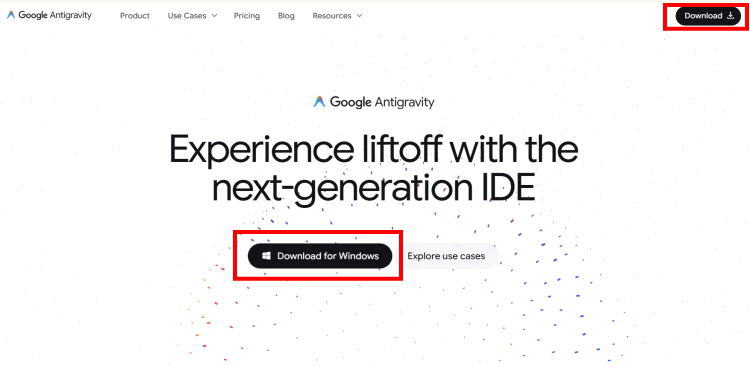
- 公式サイトにアクセス
- Google Antigravity公式サイトにアクセス
- 「Download for…」ボタンから、お使いのOS(Windows/Mac/Linux)用のインストーラーをダウンロード
- インストーラーを実行
- ダウンロードしたファイルを開き、インストールを実行
- 約3分程度で完了します
Windowsの方は64bit ARMと64bitがあるので気を付けてね。自分のPCで「設定 >システム >バージョン情報」にあるデバイスの仕様で見れます。ちなみに私のPCは2台でそれぞれ違っていました。
初期設定
インストールが完了したら、初回起動の設定を行います。
ステップ1:Antigravityを起動
デスクトップまたはアプリケーション一覧から「Google Antigravity」アイコンをクリックして起動します。
初回起動時は、追加のファイルがダウンロードされるため、少し時間がかかる場合があります(2〜3分程度)。
ステップ2:ウェルカム画面
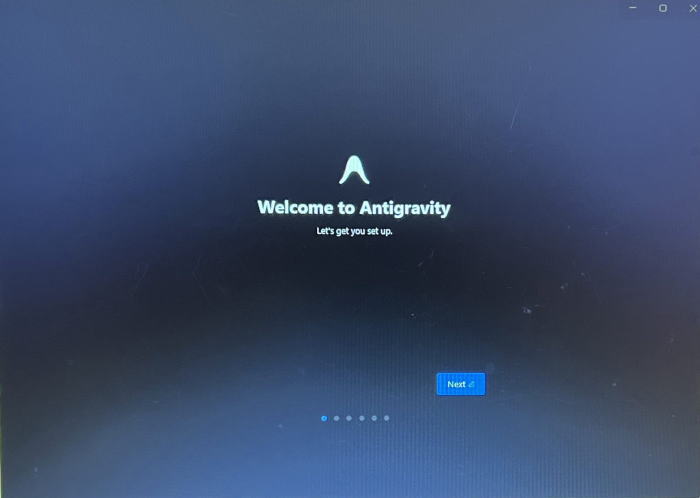
Antigravityが起動すると、ウェルカム画面が表示されます。
表示される内容:
- 「Welcome to Google Antigravity」という見出し
- Let’s get ou set up
- 「Next」ボタン
👉 「Next」ボタンをクリックして次へ進みます。
ステップ3:themeの選択
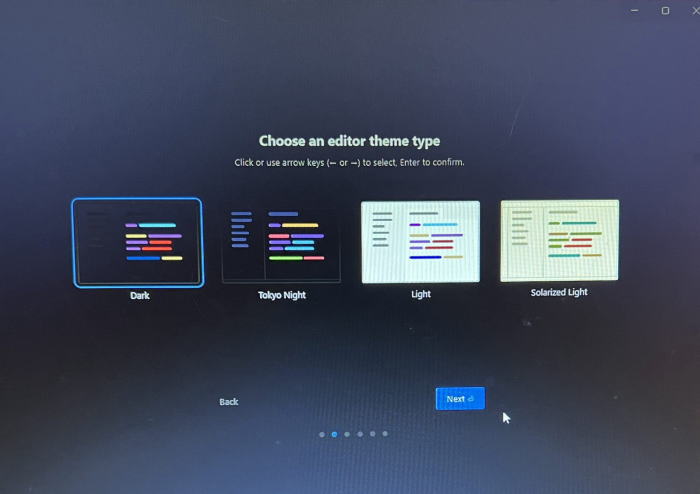
Antigravityを使用しいている時の画面の色を選びます。
私は目が悪いので、画面は明るい方が見やすいので、Lightにしました。目が疲れるという方は、Solarized Lightにするとよいですね。
ステップ4:Agent Modeの選択
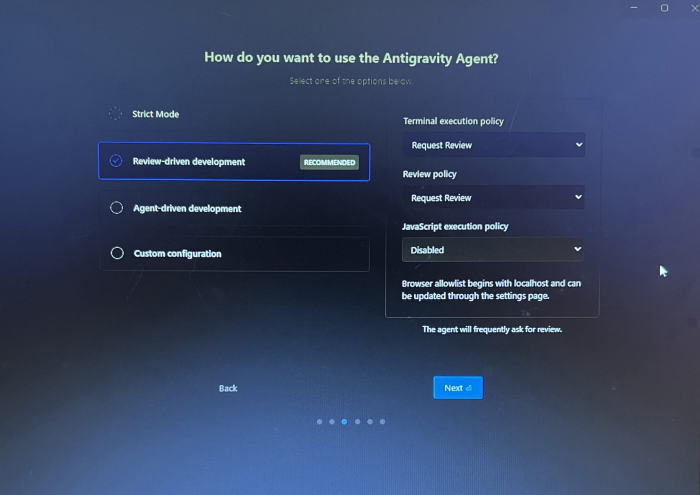
How do you want to use the Antigravity Agent?(Antigravityエージェントをどのように使用したいですか?)
Google Antigravityを立ち上げた際の「Agent Mode」の初期設定には、主に以下の4つの選択肢が用意されています。(2026/02/22現在のものです。変更される場合もあります。)
- Strict Mode(厳格モード) AIがファイルへの書き込みやターミナルでのコマンド実行など、システムに影響を与えるあらゆる操作を行う前に、必ずユーザーに「実行してよいか」の承認を求める最も安全なモードです。AIが勝手に環境を壊してしまうリスクを完全に防ぐことができるため、ツールの操作に全く慣れていない超初心者の方に最適です。
- Review-driven development(レビュー主導型開発 / 推奨設定) AIがコードの記述や修正案を「提案」として提示し、ユーザーがそれを「レビュー(確認)」して承認した上で初めて実行に移すモードです。現在のGoogle Antigravityにおける推奨(RECOMMENDED)設定となっています。AIの書いたコードを一つ一つ確認しながら進められるため、安全性と学習効果のバランスが最も良く、一般的な受講生にはまずこのモードを選んでいただくのがベストです。
- Agent-driven development(エージェント主導型開発) AIがユーザーの指示を受け取った後、事前確認なしで全自動でタスクを連続実行していくモードです。作業スピードは圧倒的に速くなりますが、AIが誤ったコードを上書きしてしまったり、意図しないコマンドを実行してしまったりする危険性があります。プロンプトでの的確な指示出しに慣れており、エラーが起きても自分でリカバリーできる上級者向けの「お任せモード」と言えます。
- Custom configuration(カスタム設定) AIの自律性と人間による確認のルールを、ユーザーがアクションごとに細かく手動で設定できるモードです。例えば「コードの記述は自動で進めてよいが、ターミナルでのコマンド実行時だけは必ず許可を求める」といった柔軟なカスタマイズが可能です。自分の作業スタイルが確立されている中級〜上級者の開発者にとって、最も使いやすい環境を構築できる設定です。
私もReview-driven developmentにしています。いちいち聞いてくるのが面倒ですが、安心です。
Agent Mode右側のポリシー設定:(2026/02/22現在のものです。変更される場合もあります。)
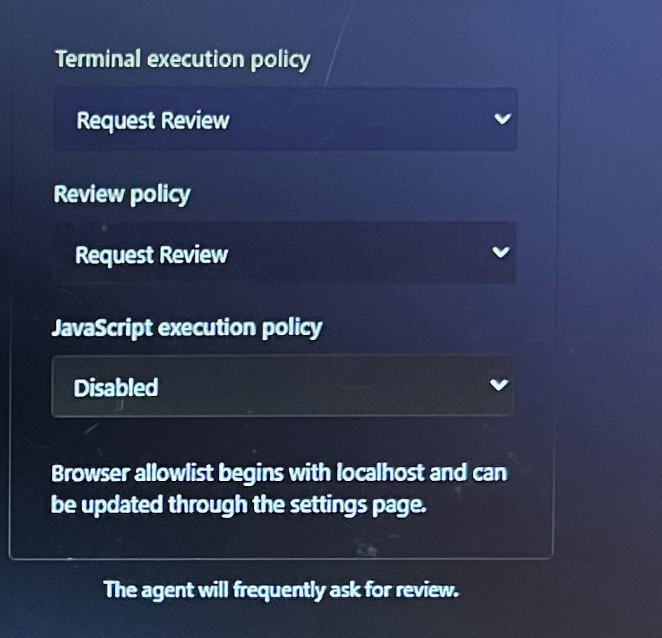
Terminal execution policy:「AIが勝手にパソコンの深い部分を操作しないようにするための鍵」
この項目は「ターミナル実行ポリシー」を意味し、AIエージェントがターミナル(コマンドプロンプトやターミナルウィンドウ)でコマンドを自動的に実行してよいかどうかを決定するルールです。開発中、AIはライブラリのインストールやサーバーの起動など、様々なコマンドを提案してきます。このポリシーを厳格に設定(Request Reviewなど)しておくと、AIが勝手にシステム設定を変更したり、誤って重要なファイルを削除するコマンドを実行したりするのを防ぐことができます。
Review policy:「レビューポリシー」
AIエージェントがコードの記述やファイルの変更を行う際に、どの程度の頻度でユーザーの確認(レビュー)を求めるかを定める設定です。この設定によって、AIが自律的にどんどん作業を進めるか、それとも一歩一歩ユーザーの許可を得ながら進めるかが決まります。特に学習中の段階では、AIがどのような意図でコードを変更しているのかを理解するために、常にレビューを求める設定にしておくことが推奨されます。
JavaScript execution policy:「JavaScript実行ポリシー」
AIが内蔵のブラウザ機能などを用いてJavaScriptのコードを自動で実行することを許可するかどうかを制御します。Web開発、特にWordPressのカスタマイズやフロントエンドの構築において、JavaScriptは動的な表現を作るために頻繁に使用されます。しかし、セキュリティ上の観点から、AIが意図しないスクリプトを勝手に実行してしまうのを防ぐための安全基準として機能します。
Browser allowlist begins with localhost and can be updated through the settings page.:「AIがアクセスできるブラウザの許可リスト(ホワイトリスト)」
「初期状態では『localhost(ローカルホスト:ご自身のパソコン内の開発環境)』のみに制限されており、後から設定ページで追加・変更できます」という意味です。Google Antigravityは、開発中のWebサイトを確認するために内蔵ブラウザを使用しますが、AIが勝手に外部のWebサイトにアクセスして予期せぬ動作をしたり、情報を送信したりするのを防ぐための強力なセキュリティ対策です。WordPressのローカル開発環境(LocalやXAMPPなど)で作業する分には、この初期設定のままで安全にテストを行うことができます。
The agent will frequently ask for review.:
これは設定項目というよりも、現在選択されているモード(おそらく「Review-driven development」や「Strict Mode」)を選択した際の「AIの振る舞い」を説明した文章です。
右側の設定は、ほぼこのままで大丈夫です。変更は、後からでもできるので次へ進みましょう。
👉 設定ができたら「Next」ボタンをクリックして次へ進みます。
ステップ5:エディタの基本設定
今回の設定項目は、AIの動作というよりも「エディタ(作業画面)そのものを、自分にとって使いやすくするための基本設定」になります。
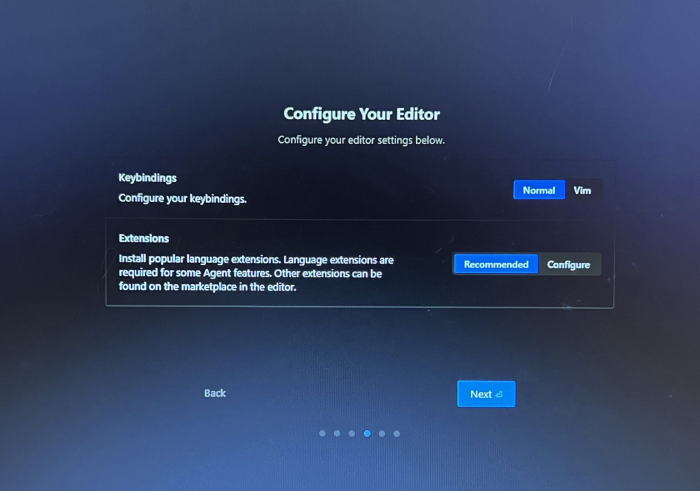
Configure Your Editor(エディタの基本設定)
Configure Your Editor: エディタの基本設定
この画面は、これからコードを書いたりAIとやり取りしたりする「作業部屋」の基本的な使い勝手を決めるためのステップです。開発者一人ひとりの好みに合わせて、キーボードの操作方法や、追加したい便利機能をカスタマイズすることができます。
Keybindings: キーバインド(ショートカットキー)の設定
「Keybindings(キーバインディング)」とは、キーボードのキーを押したときの動作、つまり「ショートカットキーの割り当て」のことです。文字の入力やカーソルの移動、コピー&ペーストなどをどのような操作で行うかを選択します。
- Normal(ノーマル / 推奨) 一般的なパソコンの操作(Windowsのメモ帳やMacのテキストエディタ、Wordなど)と同じ感覚でキーボードを使える設定です。矢印キーでカーソルを動かし、マウスでクリックして文字を選択するといった、誰もが慣れ親しんでいる直感的な操作方法になります。WordPressやライティングを学ばれている一般的な受講生の方には、迷わずこちらの「Normal」を選択するようにご案内ください。
- Vim(ヴィム) 「Vim」という、古くからプロのエンジニアに愛用されている特殊なテキストエディタの操作方法を再現するモードです。マウスを一切使わず、キーボードの特定の文字キー(例えば「H・J・K・L」キー)だけでカーソルを上下左右に高速移動させたり、コマンドを入力してテキストを編集したりする、非常に特殊で高度な操作方法になります。習得すれば作業スピードは格段に上がりますが、初心者の方が誤って選んでしまうと「文字が普通に入力できない」「画面から抜け出せない」といったパニックに陥る可能性が高いため、最初は選ばないよう注意を促すのが安全です。
Extensions: 拡張機能の導入
「Extensions(エクステンション)」とは、エディタに後から追加できる「拡張機能(プラグイン)」のことです。Google Antigravityなどのモダンなエディタは、初期状態ではシンプルな作りになっていますが、この拡張機能を追加することで、自分好みの強力なツールへと進化させることができます。
- install popular language extensions…. Recommended/Configure これは「あなたがよく使うプログラミング言語(HTMLやCSS、PHP、JavaScriptなど)に合わせて、世界中で人気のある便利な拡張機能をインストールしますか?」という提案です。WordPressで例えるなら、「SEO対策やセキュリティ強化のための定番プラグインを最初から入れておきましょうか?」と聞かれているのと同じです。 「Recommended(推奨)」を選ぶと、コードの色分けを見やすくしてくれたり、入力間違いを自動で指摘してくれたりする基本的な便利機能が自動的にセットアップされます。コードを書く際の強力なサポートとなるため、基本的には推奨設定のまま進めていただくのが、受講生にとっても最もスムーズで学習しやすい環境構築となります。
このステップもこのままの設定で大丈夫です。特に拡張機能はできないと困るのでそのままの設定で次に進みましょう。
ステップ6:Googleアカウントとの連携
Antigravityを使うには、Googleアカウントでログインする必要があります。
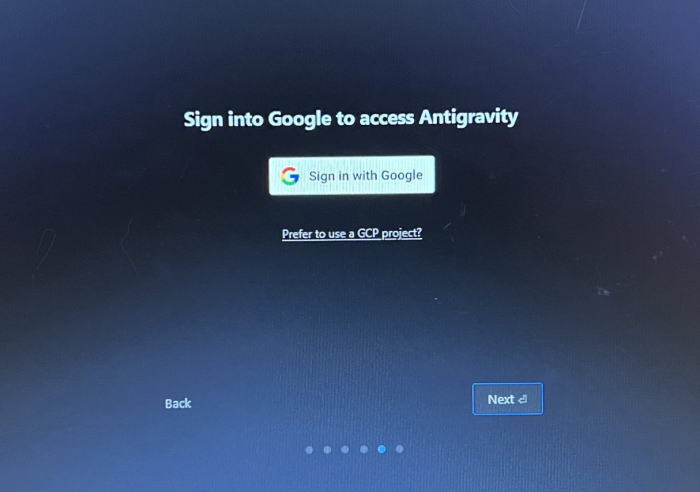
「Sign in with Google」という画面が表示されます。
👉 「Sign in with Google」ボタンをクリック
デフォルトのブラウザが開き、Googleのログイン画面が表示されますので、画面の表示にしたがって「次へ」と進んでいくと完了します。
「Authentication successful」と表示されたら、ブラウザを閉じてAntigravityに戻ります。
最終的にGoogle Antigravityが立ち上がった時に画面右上に自分のGoogleアイコンが表示されていれば連携完了です!
ステップ7:利用規約とプライバシーポリシー
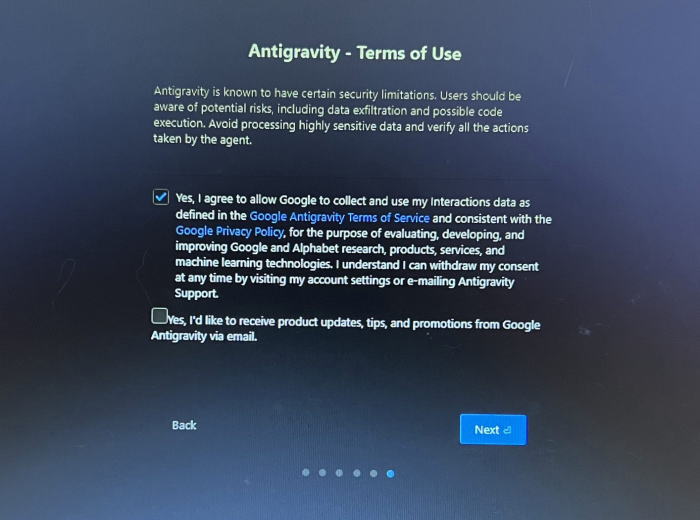
利用規約とプライバシーポリシーが表示されますので「yes, I agree…」の方にチェックを入れます。下の「yes, I’d like…」は、Googleからの連絡を希望しますか?と言うものなので任意でチェックをします。
💡 注意:
規約は英語ですが、要約すると「常識的な使い方をしてね」という内容です。違法なことや倫理的に問題のある開発はNGです。
👉 設定ができたら「Next」ボタンをクリックしてたらAntigravityが立ち上がるのでこれで初期設定は「完了」です。
ショートカットツアー
「Take a quick tour?」という画面が表示されます。
これは、Antigravityの基本的な使い方を学べるチュートリアルです。
おすすめ:
- 初めての方:「Yes, show me around」を選んでチュートリアルを見る(5分程度)
- 早く使いたい方:「Skip for now」でスキップ
チュートリアルは後から「Help」メニューからいつでも見られるよ。
お疲れさまでした!私はここまで、携帯のGoogle翻訳をカメラ入力にして進みましたが、皆さんは簡単に進められましたか?次は、Antigravityの画面を日本語にする設定を解説します。
日本語化の方法(重要セクション)
インストールが完了したら、次は日本語化を行いましょう。デフォルトでは英語表示になっているAntigravityを、メニューからAIの応答まで、すべて日本語にする方法を解説します。
なぜ日本語化が必要?
Google Antigravityは、初期状態では英語インターフェースになっています。
英語のままだと困ること
❌ メニューが読みにくい
「Extensions」「Settings」などの英語表記に慣れていないと、目的の機能を探すのに時間がかかります。
❌ AIの返答が英語
「Todoアプリを作って」と日本語で指示しても、AIが英語で説明してきます。コードのコメントも英語になってしまいます。
❌ エラーメッセージが分かりにくい
問題が起きた時、英語のエラーメッセージを読み解くのは大変です。

日本語化前は、途中で何度も確認されることがあるので、英語だと携帯の翻訳をカメラ入力にして、PC画面とにらめっこしながら進めていました。
日本語化するとこんなに便利
✅ ほぼ日本語で理解できる
メニュー、設定、ヘルプ、などが日本語になりますが、※全てが日本語になるわけではありません。
✅ AIとの会話がスムーズ
日本語で質問して、日本語で返答が来るので、コミュニケーションが快適です。
✅ コードのコメントも日本語
生成されるコードに日本語のコメントが付くので、後から見返した時に分かりやすいです。
それでは、具体的な日本語化の手順を見ていきましょう。
メニューの日本語化
まずは、Antigravityのメニューやボタンを日本語表示にしましょう。
拡張機能パネルから日本語パックをインストールします。
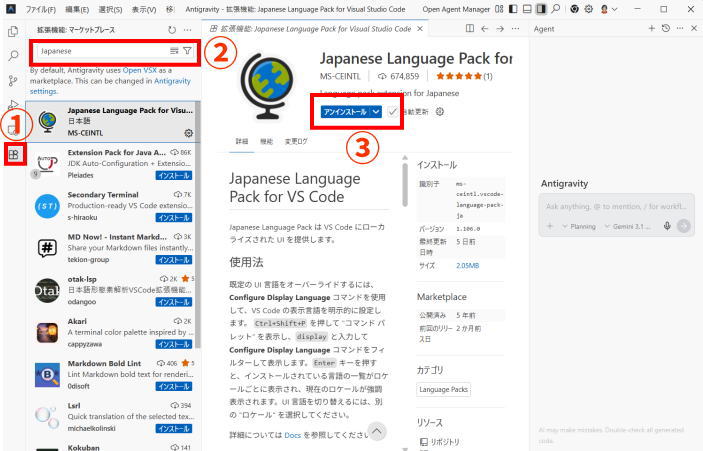
Antigravityのメイン画面で、左側のサイドバーを見てください。
① 左側サイドバーの下の方にある四角いブロックのアイコン(Extensions/拡張機能)をクリッすると、拡張機能の検索画面が表示されます。
② 拡張機能の検索ボックス(上部にある)に、以下のいずれかを入力します。
Japaneseまたは、Japanese Language Pack
検索結果の見方:
地球儀みたいなマークの「Japanese Language Pack」という名前の拡張機能が表示されます。
③ 青いボタンの「Install」をクリック
最後に左下に出てきた青いボタンをクリックして、Antigravityを再起動すれば完了です!
AI応答の日本語化
メニューが日本語になっても、AIとのチャットは英語で返答されるので、これを日本語に固定する設定を行います。
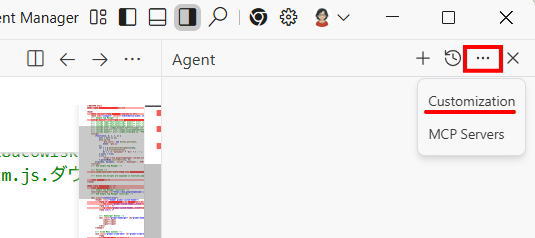
1.右上の以下の「・・・」をクリックして「Customizations」をクリックします。
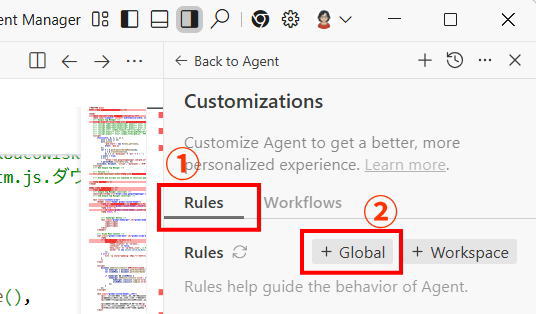
以下の図を参考に①Rulesであることを確認 ②「+Global」をクリック
画面に「GEMINI.md」というファイルが表示されますので、以下の画像を参考に「日本語で回答してください。」と入力する。
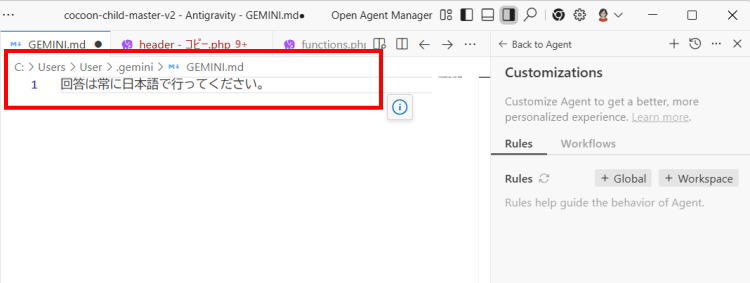
ファイル名の横に●が表示されている時は、まだ保存されていない状態ですので、入力完了したら、必ず「Ctrlキー+Sキー」を押して保存します。
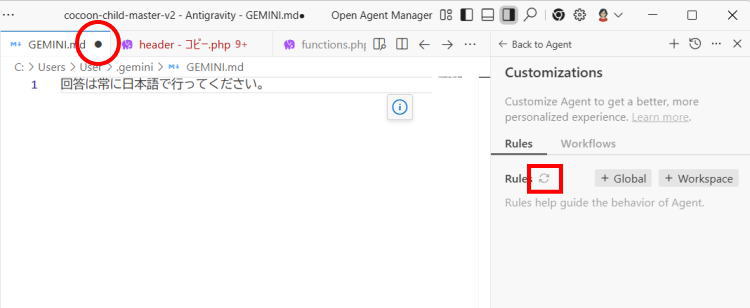
次に、Rulesの右隣にあるリフレッシュボタンをクリックして、Ruleとして登録されたら完了です。
これでAntigravityの日本語化は完了です!これでやっと使い始めることができますね!🎉
日本語化も完了したので、いよいよGoogle Antigravityを実際に使ってみたいですよね?
実はここまでで、1万文字こえちゃったみたいなので、基本的な使い方については別途「Google Antigravity実践編」を準備中ですので、少々お待ちください。
まとめ・よくある質問(FAQ)
ここまで、Google Antigravityのインストールから使い方、日本語化まで一緒に見てきました。ここでは記事全体のまとめと、初心者の方がよく疑問に思うポイントをQ&A形式でまとめます。
Google Antigravityの「ここがすごい」3つのポイント
🥇 1. 誰でも使える
プログラミング知識ゼロでもOK。「こんなアプリが欲しい」という気持ちさえあれば、日本語の会話だけで実現できる。コーディングを知らなくても、アイデアを形にする力を誰もが持てる時代になった。
🥈 2. 無料から始められる
リスクゼロで試せる無料プランから、月2,900円の本格プランまで、自分のペースで使い始められる。外注や有料ソフトに頼っていたことが、自分でできるようになる。
🥉 3. 毎週進化している
Google Antigravityは毎週アップデートされており、2026年2月現在もどんどん機能が向上中。今後もさらに使いやすく、賢くなっていくことが期待できる。
こんな方には特におすすめ
| こんな方に | こんな使い方が合っています |
|---|---|
| ブログやサイト運営者 | お問い合わせフォームや便利なWebツールを自作 |
| 個人事業主・フリーランス | 業務管理ツールや見積もり計算機を自作 |
| 学生・学習者 | プログラミングを学びながらアプリ作成 |
| 趣味でものづくりが好きな方 | ゲームやオリジナルツールを自分で作成 |
| プロのエンジニア | 単純作業をAIに任せて生産性を大幅アップ |
今すぐ始める3ステップ
Step 1:公式サイトでダウンロード
👉 antigravity.google にアクセスしてインストール
Step 2:日本語化する
👉 この記事の「日本語化の方法(重要セクション)」を参考に設定
Step 3:最初のアプリを作ってみる
👉 Agent Chatに「〇〇を作ってください」と話しかけるだけでOK!
よくある質問(FAQ)
Google Antigravityを始める方が疑問に思いやすい質問をまとめました。
🔰 使い始める前の疑問
Q1. プログラミング知識がまったくなくても使えますか?
A. はい、使えます。Google Antigravityは、プログラミング未経験の方でも使えるように設計されています。
「Todoリストを作って」「天気を表示するアプリを作って」のように、普段の日本語で話しかけるだけで、AIがすべてのコードを書いてくれます。
ただし、「何を作りたいか」を具体的に伝える力は必要です。「いい感じのアプリ」ではなく、「〇〇ができる、△△な見た目のアプリ」と伝えると、より理想に近いものが作れます。最初は試行錯誤しながら、AIとの会話の仕方を覚えていきましょう。
Q2. 日本語で使えますか?英語ができないと無理ですか?
A. 完全に日本語で使えます。この記事の「日本語化の方法(重要セクション)」を参考に設定すれば、メニューもAIの応答もすべて日本語になります。
英語ができなくても、日本語で指示を出して、日本語で返答をもらえます。英語が読めなくても大丈夫です。
Q3. スマートフォンやタブレットでも使えますか?
A. 現時点では、Google AntigravityはPC(Windows・macOS・Linux)専用のアプリです。スマートフォンやタブレット向けのアプリはまだリリースされていません。
ただし、作成したWebアプリはスマートフォンのブラウザで動作させることができます。開発環境としてはPC必須です。
Q4. 日本から使えますか?
A. はい、日本は対応国に含まれています。問題なく利用できます。
なお、一部の国・地域(中国、イランなど)では利用が制限されている場合があります。詳しくは公式FAQでご確認ください。
💰 料金・プランに関する疑問
Q5. 無料プランはどれくらい使えますか?具体的な制限を教えてください。
A. 残念ながら、Googleは無料プランの具体的な利用制限の数値を公式には公表していません。
実際に使った方の声によると、「1日に数回、通常の個人利用なら制限に達することはほとんどない」という意見が多いです。趣味や学習目的なら、無料プランで十分楽しめます。
ただし、1日中ガッツリ使ったり、大規模なプロジェクトを進めたりすると、「利用制限に達しました」というメッセージが表示されることがあります。その場合は有料プランへのアップグレードを検討してみてください。
Q6. 有料プランはいつでも解約できますか?
A. はい、いつでも解約できます。
Google AI Pro・Ultraはいずれも月額課金で、月単位で解約が可能です。年間プランを選んでいる場合は、契約期間終了まで利用できますが、途中解約の場合の返金ポリシーはプランによって異なります。
解約方法:
- Google One管理画面にアクセス
- 「プランの管理」→「サブスクリプションをキャンセル」
Q7. 家族や友人と一つのアカウントを共有できますか?
A. 基本的には、1つのGoogleアカウントは1人での使用を前提としています。
ただし、チームでの共有利用はGoogle AI Ultraプランの機能として対応しています。個人プランでの複数人共有は、利用規約に反する可能性があるため、おすすめしません。
🔒 セキュリティ・プライバシーに関する疑問
Q8. 入力したコードやデータはGoogleに送られますか?
A. はい、AIと対話するためにデータはGoogleのサーバーに送信されます。デフォルトでは、その一部がモデル改善のための学習データとして使用される場合があります。
ただし、オプトアウト設定を行うことで、データの学習利用を止めることができます。
オプトアウトの方法:
- Antigravityの設定(歯車アイコン)を開く
- 「プライバシー」または「データと安全」を選択
- 「使用データを学習に使用する」のトグルをオフ
⚠️ 業務での利用を検討している方へ:
無料プランではオプトアウト設定が制限される場合があります。機密情報や顧客データを扱う業務利用では、有料プランへの加入とオプトアウト設定を必ず行ったうえで、社内のセキュリティポリシーと照らし合わせてから利用することを強くおすすめします。参考:Qiita「Google Antigravityを業務利用する前に」
Q9. AIが勝手にパソコンのファイルを消したり、変更したりしませんか?
A. Google Antigravityには、AIの動作を制御する安全機能が備わっています。
デフォルトでは、AIがファイルの削除や重要な変更を行う前に、必ず確認を求めてきます。あなたが「OK」を出さない限り、AIが勝手に操作を実行することはありません。
ただし、以下の点に注意してください:
- AIに「このファイルを削除して」と明示的に指示した場合は実行される
- 設定によっては「自動モード(Autoモード)」でAIが自動判断する場合がある
- 重要なファイルは事前にバックアップしておくと安心
初心者の方は、AIがコマンドを実行しようとするたびに確認を求める「確認モード」のままで使うことをおすすめします。
Q10. 子どものパソコンに入れても安全ですか?
A. Google Antigravityは13歳以上を対象としたサービスです(Googleアカウントの利用規約に準じます)。
有害なコンテンツの生成などについてはフィルタリングが施されていますが、インターネット上のサービスであるため、保護者の方が内容を確認しながら使うことをおすすめします。
💻 技術・機能に関する疑問
Q11. どんなプログラミング言語に対応していますか?
A. 主要なプログラミング言語はほぼすべて対応しています。
代表的な対応言語:
- Web系:HTML、CSS、JavaScript、TypeScript
- バックエンド:Python、Ruby、PHP、Java、Go、Rust
- モバイル:Swift(iOS)、Kotlin(Android)、Dart(Flutter)
- データサイエンス:Python、R、SQL
- その他:C、C++、C#など
初心者の方には、HTML・CSS・JavaScriptの組み合わせから始めるのがおすすめです。ブラウザですぐに結果が確認できて、学びやすいです。
Q12. 作ったアプリを公開(インターネットで公開)できますか?
A. はい、可能です。ただし、アプリの公開には別途ホスティングサービスが必要です。
おすすめのホスティングサービス(無料あり):
- GitHub Pages:静的サイトを無料で公開
- Vercel:Next.jsなどのWebアプリを簡単に公開
- Netlify:静的サイトやWebアプリを無料で公開
- Firebase Hosting:Googleのホスティングサービス
これらのサービスへのデプロイ(公開)作業も、AntigravityのAIに「GitHub PagesでこのアプリをPublishしてください」と指示すれば、手順を教えてくれたり、自動で実行してくれます。
Q13. 作ったアプリを商用利用(ビジネスで使う・販売する)できますか?
A. 基本的には可能ですが、注意点があります。
✅ できること:
- 自分のビジネスで使うツールを作って社内利用する
- クライアントのために作ったアプリを納品する
- 作ったアプリでビジネスを始める
⚠️ 注意すること:
- AIが生成したコードの著作権帰属については、現時点でGoogleの利用規約が明確ではない部分があります
- 特に機密性の高いビジネス用途では、利用規約を必ず確認してください
- 有料プランでの利用が推奨されます
最新の利用規約は公式サイトで確認してください。
Q14. CursorやWindsurfなど他のAIコーディングツールと何が違いますか?
A. どれも優れたAIコーディングツールですが、Google Antigravityの特徴は以下の通りです:
| ツール | 特徴 | おすすめの方 |
|---|---|---|
| Google Antigravity | エージェントファースト、Gemini 3搭載、無料から | 初心者〜中級者、Google製品利用者 |
| Cursor | 高い精度、プライバシーモード充実 | プロ開発者、機密コードを扱う方 |
| Windsurf | 軽量で高速、コスパ重視 | 中級者、コスト重視の方 |
Qiitaの比較記事によると、AI開発ツールランキング(2025年12月版)では、AntiGravityが1位に輝いています。
特に初心者の方には、Googleが提供している安心感とGemini 3の高い日本語理解力が魅力のAntigravityが最もおすすめです。
Q15. オフライン(インターネットなし)でも使えますか?
A. いいえ、Google AntigravityはAI機能を使うために常時インターネット接続が必要です。
オフライン時でも、エディタとしての基本機能(コードの閲覧・編集)は使えますが、AIとの対話・コード生成・自動修正などの主要機能はインターネット接続が必須です。
🆘 トラブル・困ったときの疑問
Q16. AIが英語で返答してきます。どうすればいいですか?
A. 日本語化の設定が完全に適用されていない可能性があります。
すぐできる対処法:
- まずチャットで「これ以降、すべての返答は日本語でお願いします」と伝える
- この記事の「日本語化の方法(重要セクション)」を参照して、settings.jsonとGEMINI.mdの設定を見直す
- Antigravityを再起動して設定を再適用する
Q17. 「利用制限に達しました」と表示されます。どうすれば?
A. 無料プランの利用上限に達した状態です。
対処法(3つの選択肢):
① しばらく待つ
制限はリセット時間(通常は翌日)を過ぎると解除されます。急ぎでなければ待つのが最も簡単です。
② AIモデルを切り替える
使用しているAIモデルを変更すると、別の枠で使える場合があります。「Gemini 3 Pro」が制限されていたら「Gemini 3 Flash」に切り替えてみてください。
③ 有料プランにアップグレードする
毎日使うようになったタイミングで、Google AI Pro(月額2,900円)への移行を検討しましょう。
Q18. アップデートしたら動かなくなりました。
A. アップデート後に不具合が生じることは、まれにあります。
対処法:
- Antigravityを完全に終了して再起動
- パソコンを再起動
- 設定を初期化(設定画面から「Reset to Defaults」)
- 公式のコミュニティフォーラムで同じ問題の報告がないか確認
- 不具合が多い場合は、前のバージョンにロールバックする(こちらを参考に)
Q19. 困ったとき・詰まったときはどこに相談すればいいですか?
A. 以下のリソースを活用してください。
| リソース | 特徴 | URL |
|---|---|---|
| 公式ドキュメント | 最も正確な情報 | antigravity.google/docs |
| 公式FAQ | よくある疑問への回答 | antigravity.google/docs/faq |
| Google Codelabs | 公式チュートリアル(日本語あり) | codelabs.developers.google.com |
| Qiita | 日本語の技術記事が豊富 | qiita.com で「Antigravity」検索 |
| コミュニティフォーラム | ユーザー同士の情報交換 | discuss.ai.google.dev |
💡 一番のおすすめ:
まずはAntigravity自身に「〇〇の方法を教えてください」と質問してみましょう。自分自身の使い方を説明してくれることが多く、一番手軽に解決できます。
最後に
Google Antigravityは、プログラミングの民主化を実現するツールです。
これまでは「エンジニア」という専門家しか作れなかったアプリやツールが、今やアイデアと日本語力さえあれば誰でも作れる時代になりました。
最初から完璧なものを作ろうとする必要はありません。まずは「試しに何か作ってみる」という気軽な気持ちで始めてみてください。AIと一緒に作る開発の楽しさを、ぜひ体験してみてください。
「プログラミングができる人」と「できない人」の境界線は、もうなくなりました。
あとは、あなたが一歩を踏み出すだけです。
🔗 この記事で紹介したリンク一覧
- 公式サイト:antigravity.google
- 料金プラン:antigravity.google/pricing
- 公式FAQ:antigravity.google/docs/faq
- 変更履歴:antigravity.google/changelog
- 公式チュートリアル:Google Codelabs(日本語)
- コミュニティ:discuss.ai.google.dev
🔗 その他の参考リンク