
業務の自動化を検討しているけれど、どのツールを選べばよいか迷っていませんか。
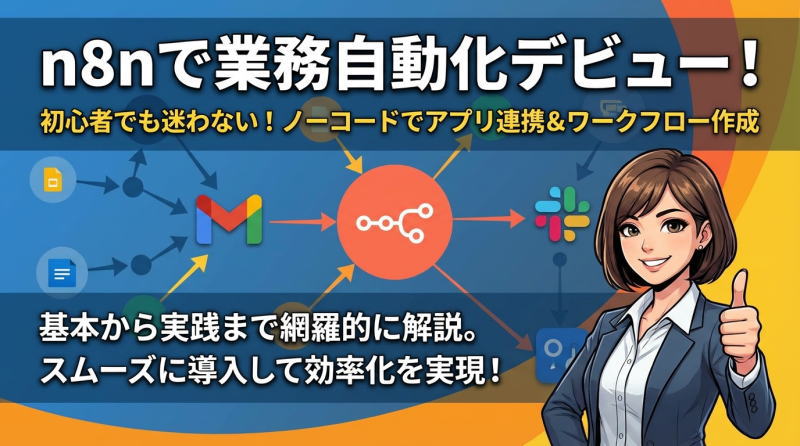
n8n(エヌエイトエヌ)は、ノーコードで複数のアプリやサービスを連携させ、業務フローを自動化できる強力なツールです。しかし日本語の情報が少なく、初心者には「難しい」と感じられることも事実です。
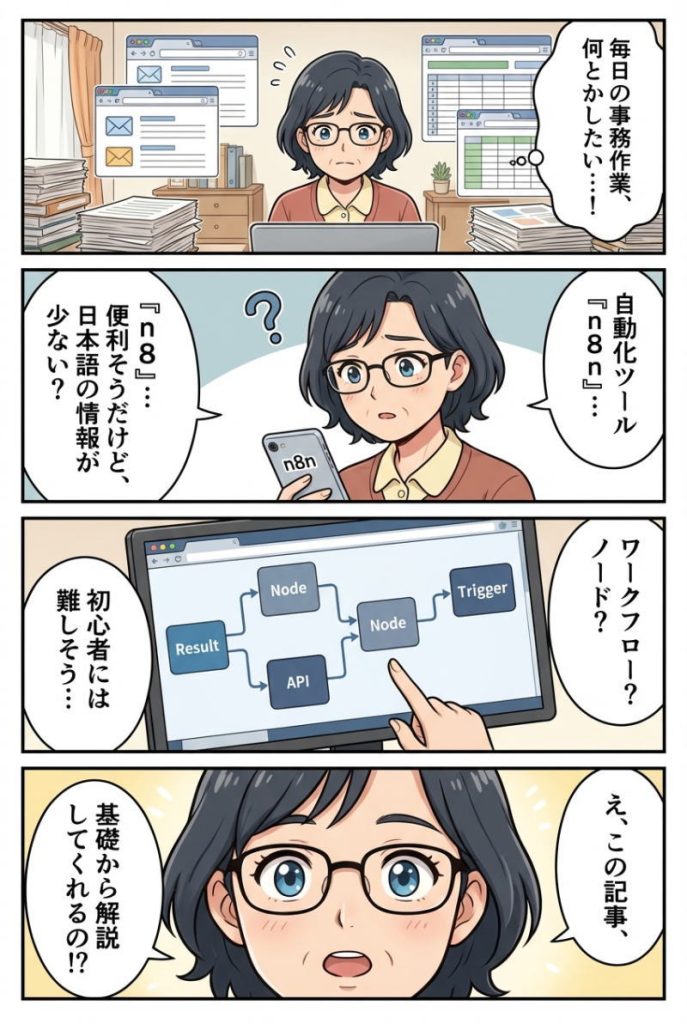
この記事では、n8nを初めて使う方でも迷わずワークフローを作成できるよう、基本的な概念から具体的な操作手順、つまずきやすいポイントの解決策、実践的な活用事例まで網羅的に解説します。
この記事を読めば、n8nの導入から実際の業務自動化まで、スムーズに進められるようになります。
n8nとは何か|業務自動化ツールの基本を理解する
n8nの基本概念と特徴
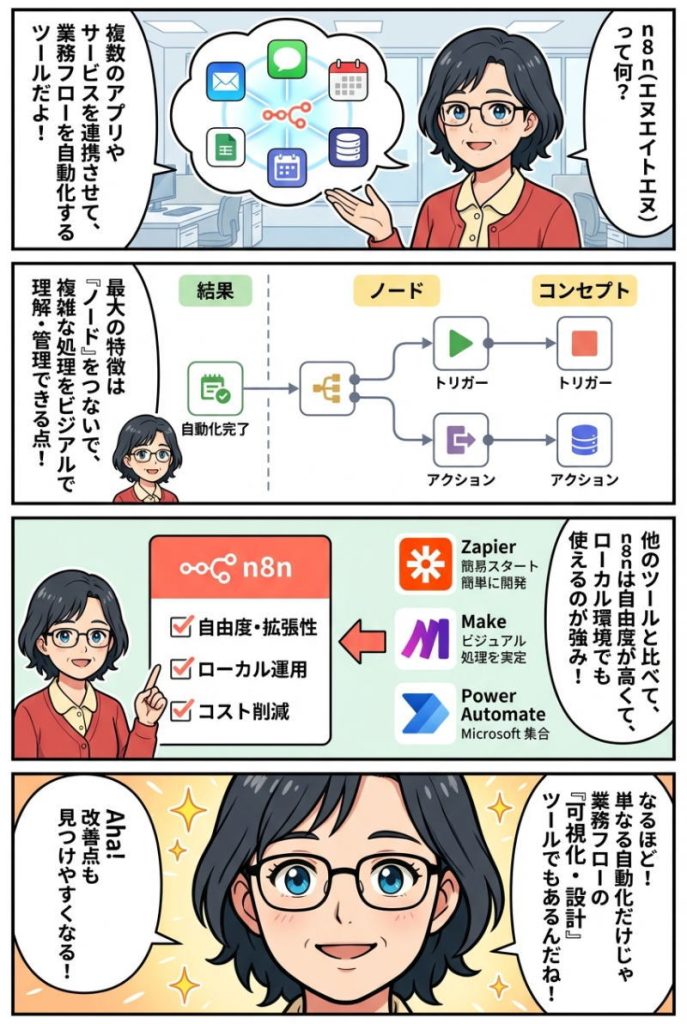
n8n(エヌエイトエヌ)は、複数のアプリケーションやサービスを連携させて業務フローを自動化できるツールです。ドイツのベルリン発のサービスで、世界的に注目を集めています。
n8nの最大の特徴は、複雑な処理をビジュアルで理解・管理できる点にあります。自動化したい業務の流れを「ノード」と呼ばれるブロックを組み合わせることで構築していきます。ひとつのノードが一つのタスクに対応しており、これらを線でつなぐことでデータの流れを定義できます。
n8nは単なる自動化ツールではなく、業務フローそのものを可視化し、整理するための設計ツールでもあります。作業の流れが視覚的に見えることで、改善点や無駄な工程も発見しやすくなります。
他の自動化ツールとの違い
業務自動化ツールには、Zapier、Make、Power Automateなど複数の選択肢があります。それぞれに強みがあり、用途によって最適なツールは異なります。
Zapierは導入の手軽さが魅力です。豊富なテンプレートがあり、初心者でも短時間で自動化を形にできます。ただし、複雑な処理や分岐が増えると管理が難しくなりやすい傾向があります。
Makeは視覚的な操作性に優れており、データ加工や条件分岐を直感的に組み立てられます。処理の流れを把握しやすく、複雑な自動化にも対応できますが、ワークフローが大規模化すると設計の整理が必要になります。
Power AutomateはMicrosoft 365との統合に強みがあります。Teams、Outlook、SharePointなどが業務の中心なら、組織全体での運用に適しています。一方で、Microsoft製品以外との連携では利点が薄れやすい側面もあります。
n8nは自由度と拡張性の高さが際立っています。オープンソースであり、ローカル環境での運用も可能です。初期設定に手間はかかりますが、長期的に使い続けることを前提にすると、運用コストを抑えながら柔軟にカスタマイズできる点が大きな強みです。
n8nができること|具体的な活用例
n8nで自動化できる業務は多岐にわたります。代表的な活用例を挙げると、次のようなものがあります。
Googleドライブに保存したファイルのみを参照するRAGチャットボットの構築、動画生成AIで作成した動画のYouTube自動投稿、ランディングページを生成AIが分析してLP最適化の提案、GoogleトレンドとPerplexity AIを使ったX(旧Twitter)への投稿自動化、指定した企業に関するニュースの自動収集、YouTubeコンテンツの内容分析結果をLINEに送信といった処理が実現できます。
これらはn8nで実現可能な自動化のほんの一部です。n8n公式サイトには5,000個以上のワークフローテンプレートが公開されており、さまざまな業務シーンでの活用事例を参考にできます。
自分の業務に応用できるアイデアを見つけるには、公式のテンプレート配布サイトを定期的にチェックすることをおすすめします。
n8nでよく使われる専門用語を覚える
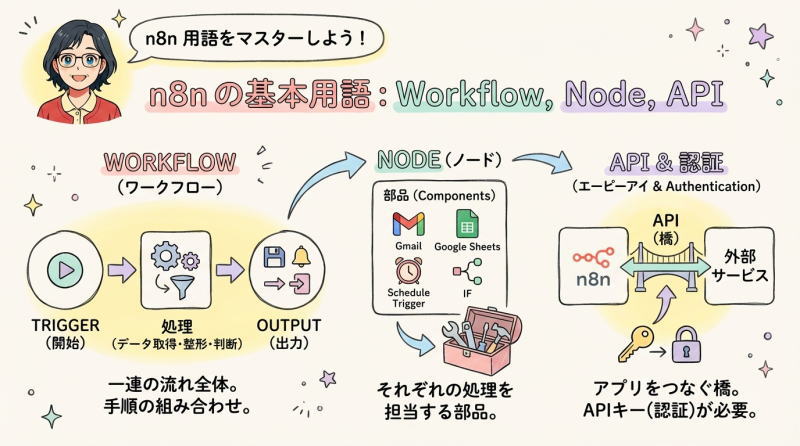
Workflow(ワークフロー)とは
Workflowは、n8nで自動化した業務の一連の流れ全体を指します。複数の処理を組み合わせて、順番通りに実行する流れをワークフローと呼びます。
ワークフローは、日常業務における作業手順そのものです。たとえば「お客様からの問い合わせメールに返信する」という業務は、メール受信→内容確認→返信要否の判断→返信文作成→送信という複数のステップで構成されています。n8nではこうした一連の流れをひとつのワークフローとして設計します。
ワークフローを作る際の基本構造は「トリガー(開始のきっかけ)→処理(データ取得・整形・判断)→出力(保存・通知・連携)」です。この流れを意識することで、複雑な自動化でも設計が整理しやすくなります。
Node(ノード)の役割
Nodeは、ワークフローを構成する部品です。ひとつのノードが一つの処理や機能を担当します。
n8nには500種類以上のノードが用意されており、それぞれが異なる役割を持っています。たとえばGmailノードはメールの送受信を担当し、Google Sheetsノードはスプレッドシートへのデータ書き込みを行います。Schedule Triggerノードは指定した時刻にワークフローを起動し、IFノードは条件によって処理を分岐させます。
ノードは道具箱の中の工具に例えられます。ドライバーやハンマーといった工具をそれぞれ適切な場面で使い分けるように、ノードもその役割と機能を理解して組み合わせることで、効果的な自動化が実現できます。
ワークフローを作る際は、まず「どのノードを使えばこの処理ができるのか」を把握することが重要です。最初はよく使われる基本ノードから覚えていき、徐々にレパートリーを増やしていくアプローチが効果的です。
API(エーピーアイ)と認証の仕組み
APIは「Application Programming Interface」の略で、アプリやサービス同士をつなぐ橋のような役割を果たします。n8nと外部サービスが情報をやり取りするには、このAPIが欠かせません。
APIを利用するには「APIキー」と呼ばれる暗証番号のような認証情報が必要です。サービス側からAPIキーを発行してn8nに登録することで、両者が安全に接続できるようになります。
n8nで外部サービスを使う際は、必ずAPI連携と認証設定が必要になります。初心者がつまずきやすいポイントでもありますが、一度設定してしまえば継続的に利用できるため、最初の設定作業は丁寧に進めることが大切です。
認証方法にはOAuth認証、APIキー認証、Basic認証などいくつかの種類があります。サービスによって対応している認証方式が異なるため、各サービスの公式ドキュメントを参照しながら設定を進めましょう。
n8nの利用方法と料金体系を理解する
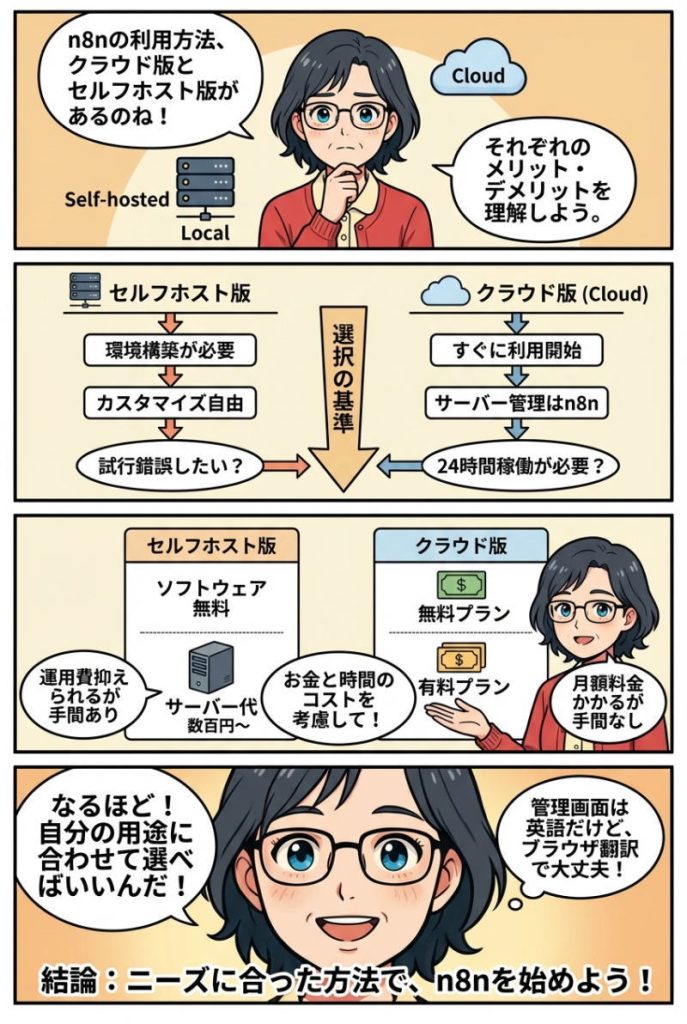
クラウド版とセルフホスト版の違い
n8nには大きく分けて、クラウド版とセルフホスト版(ローカル版)の2つの利用方法があります。それぞれにメリットとデメリットがあり、用途や環境によって選択すべき方法が異なります。
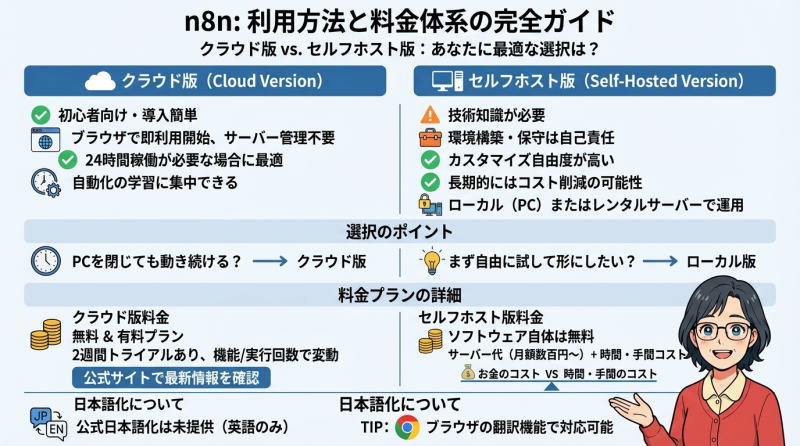
クラウド版は、n8nが運営するサイトにアクセスして使うタイプです。ブラウザですぐに利用開始でき、サーバーの管理や保守はn8n側が担当します。初心者にとっては導入のハードルが低く、すぐに自動化の学習を始められる点が魅力です。
セルフホスト版には、自分のパソコンにインストールするローカル版と、レンタルサーバーにインストールするサーバー版があります。環境構築には多少の技術知識が必要ですが、カスタマイズの自由度が高く、長期的にはコストを抑えられる可能性があります。
どちらを選ぶかは、「PCを閉じても動き続ける必要があるか」「まず自由に試して形にしたいか」という2つの視点で判断できます。24時間稼働が必要ならクラウド版、試行錯誤しながら学びたいならローカル版が適しています。
料金プランの詳細
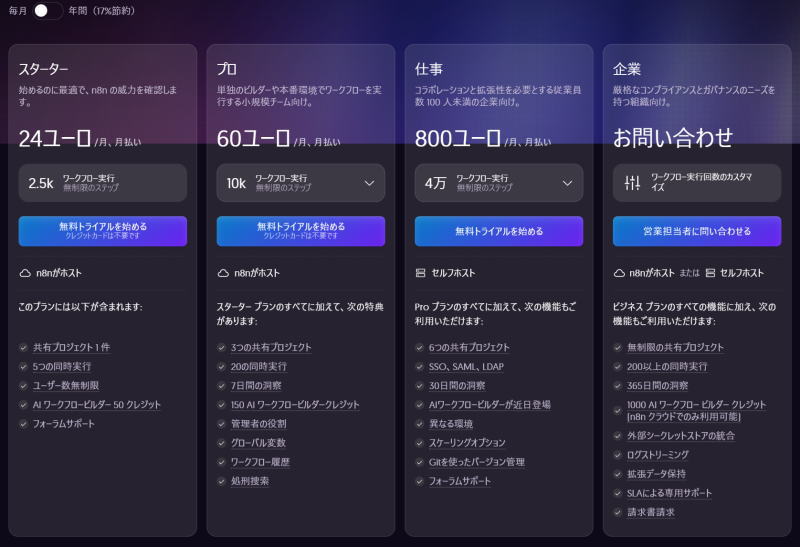
現在クラウド版は有料プランのみで、2週間のトライアル期間が設けられています。めんどうなクレカ登録の必要が無く基本的な機能を試せます。プランごとに実行回数や機能によって価格が変わるため、公式サイトで最新の料金情報を確認することをおすすめします。
セルフホスト版の場合、n8n本体のソフトウェア自体は無料で利用できます。ただし、サーバー運用にはレンタルサーバー代がかかります。月額数百円から利用できるサーバーもあり、クラウド版の有料プランと比較してコストを抑えられるケースが多いです。
料金を考える際は、「お金のコスト」と「時間や手間のコスト」の両面から検討する必要があります。クラウド版は月額料金がかかりますが保守の手間が省けます。セルフホスト版は運用費用を抑えられますが、環境構築やメンテナンスに時間がかかります。
サブスクリプション(有料プラン)の解約について

n8nを試したけど、途中で試用期間が終わっちゃった・・・。とりあえず課金してみたけど、やっぱりそんなに使わなかったなどで解約したいときはどうしたらいいの?
無料トライアル期間中の場合
トライアル期間が終了すると、自動的にアクセス不可となり、クレジットカードを登録していない限り課金されることはありませんので安心してお試しできます。
※アカウントを削除するとすべてのワークフローや認証情報が消去されるので、事前にエクスポート機能でバックアップを取っておくことをお勧めします。
サブスクリプション(有料プラン)の解約手順
有料プランの更新を停止し、課金を止めるための手順です。
- n8n CloudのAdmin Panel(管理画面)にログインします。
- 左側のメニューから「Billing」セクションを選択します。
- 現在のプラン詳細が表示されるので、「Cancel Subscription」ボタンをクリックします。
- 確認画面が表示されるので、指示に従って解約を確定させます。
- 完了後、登録メールアドレスに解約確認のメールが届いているか確認してください。
アカウントの完全削除(退会)
アカウント自体を削除してデータをすべて消去したい場合の手順です。
- 管理画面から行う場合:
- Admin Panelにログインし、「Manage」セクションへ進みます。
- 画面下部の「Danger Zone」までスクロールします。
- 「Delete your account」を選択し、案内に従って削除を完了させます。
- メールで依頼する場合:
管理画面にアクセスできない、またはエラーが出る場合は、サポート(help@n8n.io)へ直接メールでアカウント削除を依頼することも可能です。
n8nクラウド版でワークフローをバックアップ(保存)する方法
は、主に「手動でダウンロード」する方法と、「自動で外部ストレージに保存」する方法の2種類があります。解約前にデータを手元に残す場合は、以下の手順で進めてください。
1. 手動で一括・個別にバックアップする
最も確実で簡単な方法です。
- 全ワークフローを一括ダウンロード(推奨):
- n8n Cloud Admin Panelにログインします。
- 左メニューの「Manage」をクリックします。
- 「Export」タブを選択し、「Download Workflows」をクリックすると、すべてのワークフローがJSON形式でダウンロードされます。
- 個別にダウンロード:
- 保存したい各ワークフローのエディタ画面を開きます。
- 右上の「…」(メニュー)から「Download」を選択すると、そのワークフロー単体のJSONファイルが保存されます。
- コピー&ペースト:
- キャンバス上で
Ctrl + Aで全ノードを選択し、Ctrl + Cでコピーした内容をテキストファイル等に貼り付けて保存することも可能です。
- キャンバス上で
2. 自動でバックアップする(応用)
※解約までに時間があり、定期的に最新状態を保存したい場合に有効です。
- 外部サービス連携: n8nの公式テンプレートを使用して、Google Drive や GitHub へ自動でJSONファイルを書き出すワークフローを作成できます。
- n8n APIの利用: Cloud版でもn8n APIを有効にすれば、外部からプログラムでワークフローを取得してバックアップすることが可能です。
注意:認証情報(Credentials)について
セキュリティ上の理由により、認証情報(APIキーやパスワードなど)はワークフローのJSONファイルには含まれません。
別の環境(セルフホスト版など)へ移行する場合は、各ノードで使用している認証情報を個別にメモしておく必要があります。
日本語化は可能か
n8nはドイツ発のサービスであり、現時点では公式な日本語化機能は提供されていません。管理画面はすべて英語で表示されます。
ただし、ブラウザの翻訳機能を使えば、画面を日本語に翻訳しながら操作することは可能です。ChromeやEdgeなどのブラウザには標準で翻訳機能が搭載されており、右クリックメニューから「日本語に翻訳」を選べば、画面全体が翻訳されます。
翻訳機能を使うと、多少不自然な日本語になることもありますが、基本的な操作には支障ありません。n8nで使われる英語表現は専門的すぎず、繰り返し触れているうちに自然と慣れていきます。
日本語での情報が少ない点は初心者にとってハードルに感じられるかもしれませんが、YouTubeの解説動画や日本語のブログ記事も増えてきています。また、エラーが発生した際には、エラーメッセージを生成AI(ChatGPTやClaudeなど)に見せると、日本語で解決策を提案してもらえます。
n8nクラウド版を無料で始める手順
アカウント登録から初期設定まで

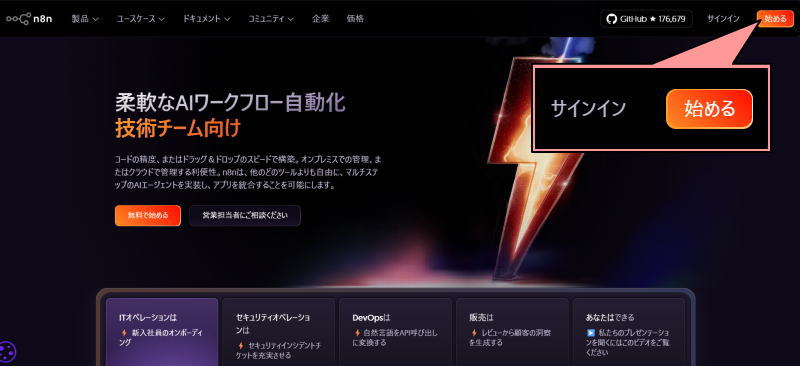
n8nクラウド版は、アカウント登録だけですぐに使い始められます。クレジットカード登録も不要で、2週間の無料トライアルが利用できます。
まずn8n公式サイトにアクセスし、右上の「Get Started(始める)」ボタンをクリックします。メールアドレス、パスワード、名前などの基本情報を入力して「Start free 14-day trial」をクリックすれば、アカウント作成は完了です。
登録後、n8nから簡単な質問が表示されます。これは機能とは関係ない統計的なアンケートなので、気楽に回答して構いません。すべての質問に答えると、n8nの管理画面に遷移します。
「Open instance」をクリックし、次の画面で「Start from Scratch」を選択すれば、ワークフロー作成の準備が整います。最後に登録したメールアドレス宛に認証メールが届くので、リンクをクリックしてメール認証を完了させましょう。
ローカル環境での導入方法
ローカル環境でn8nを使う場合、Node.jsとnpmがインストールされている必要があります。PowerShellやターミナルを開き、次のコマンドを実行してn8nをインストールします。
npm install -g n8n
インストールが完了したら、次のコマンドでn8nを起動します。
n8n
起動すると、ブラウザでlocalhost:5678にアクセスすることでn8nの管理画面が表示されます。ローカル版でも初回はアカウント登録画面が表示されるので、必要な情報を入力して登録を完了させます。
ローカル版を使う際の注意点として、PowerShellやターミナルを閉じるとn8nも停止してしまいます。ワークフローを実行している間は、ターミナルを開いたままにしておく必要があります。
また、Dockerを使ってn8nを起動する方法もあります。Docker環境が整っている場合は、次のコマンドで簡単に起動できます。https://www.docker.com/
docker run -it --rm -p 5678:5678 -v ~/.n8n:/home/node/.n8n n8nio/n8n
Dockerを使うと、環境の再現性が高く、複数バージョンの管理もしやすくなります。

最初のワークフロー作成画面の見方
n8nの管理画面を開くと、中央に大きなキャンバスが表示されます。この空白のキャンバスに、ノードを配置してワークフローを組み立てていきます。
画面左上には「+」ボタンがあり、これをクリックすると新しいワークフローを作成できます。既存のワークフローは左側のサイドバーに一覧表示され、クリックすることで切り替えられます。
キャンバス上で右クリック、または中央の「Add first step」をクリックすると、ノード追加の検索画面が開きます。ここにノード名を入力して検索し、使いたいノードを選択するとキャンバスに配置されます。
ノードを配置したら、ノードをクリックして設定画面を開きます。各ノードには固有の設定項目があり、ここで動作を細かく指定できます。設定が完了したら、画面右上の「×」ボタンで設定画面を閉じます。
複数のノードを配置したら、ノードの右端にある「+」ボタンをクリックするか、ノードをドラッグして線でつなぎます。この線がデータの流れを表しており、左から右へ順番に処理が実行されます。
実践|初めてのワークフロー作成(Gmailで毎日メールを送る)
ワークフロー全体の設計
初心者が最初に作るワークフローとして、「毎日午前9時にGmailからメールを送る」というシンプルな自動化を実践します。このワークフローは、使用するノードが2つだけと非常にシンプルですが、API連携の基本を学べるため、初心者の学習に最適です。
ワークフローの構成は次の通りです。
- Schedule Triggerノード:毎日午前9時に起動するトリガー
- Gmailノード:指定したメールアドレスにメールを送信
このワークフローを作ることで、トリガーの設定方法、API連携の手順、ワークフローの保存と有効化の方法を一通り体験できます。
Schedule Triggerノードの設定
まず新しいワークフローを作成し、キャンバス中央の「Add first step」をクリックします。検索窓に「schedule」と入力すると、「Schedule Trigger」ノードが表示されるのでクリックします。
Schedule Triggerノードが配置されたら、クリックして設定画面を開きます。このノードは、ワークフローを自動実行するタイミングを指定する役割があります。
設定項目は次のように入力します。
- Trigger Interval:Days
- Days Between Triggers:1
- Trigger at Hour:9am
- Trigger at Minute:0
この設定により、毎日午前9時にワークフローが自動実行されるようになります。設定が完了したら、右上の「×」をクリックして設定画面を閉じます。
Gmailノードの追加とAPI連携
次にSchedule Triggerノードの右側に表示される「+」ボタンをクリックし、検索窓に「gmail」と入力します。表示されるノードの中から「Send a message」を選択してクリックします。
Gmailノードが追加されたら、ノードをクリックして設定画面を開きます。ここでGmailとのAPI連携を設定する必要があります。
API連携には「GoogleのOAuth認証」が必要です。設定手順は次の通りです。
- Google Cloud Console(https://console.cloud.google.com/)にアクセス
- 新しいプロジェクトを作成(既存プロジェクトでも可)
- APIとサービス→ライブラリ→「Google Gmail API」を検索して有効化
- OAuth同意画面を作成(アプリ名、サポートメールを入力)
- 認証情報→「OAuth クライアントIDを作成」→種類は「ウェブアプリケーション」
- 表示されたClient IDとClient Secretをコピー
次にn8nの画面に戻り、Gmailノードの設定画面で「Credential to connect with」の横にある「Create New」をクリックします。Google OAuth2の認証画面が開くので、先ほどコピーしたClient IDとClient Secretを貼り付けます。
貼り付けると「OAuth Redirect URL」が表示されるので、このURLをコピーします。再びGoogle Cloud Consoleに戻り、作成したOAuthクライアントの設定を開いて、「承認済みのリダイレクトURI」に先ほどコピーしたURLを貼り付けて保存します。
n8nに戻り、「Connect my account」ボタンをクリックします。Googleのログイン画面が開くので、使用したいGoogleアカウントでログインし、アクセス許可を承認します。認証が成功すると、Gmailノードの設定画面に戻ります。
メール送信の設定
Gmailノードの設定画面で、送信するメールの内容を入力します。
- To(宛先):メールを送りたいメールアドレス
- Subject(件名):メールの件名
- Message(メッセージ):メール本文
たとえば、自分宛てのリマインダーメールとして使う場合、次のように設定します。
- To:
your-email@example.com - Subject:
【リマインダー】今日のタスク確認 - Message:
おはようございます。今日のタスクを確認しましょう。
設定が完了したら、画面右上の「Save」ボタンをクリックしてワークフローを保存します。n8nには自動保存機能がないため、こまめに保存することが重要です。
ワークフローのテスト実行と有効化
ワークフローを保存したら、まずテスト実行して正しく動作するか確認します。Schedule Triggerノードの下部にある「Execute workflow」ボタンをクリックすると、すぐにワークフローが実行されます。
実行中はノード上にオレンジ色の円が回転表示されます。実行が完了すると、各ノードに緑色のチェックマークが表示されます。設定したメールアドレスにメールが届いているか確認しましょう。
テスト実行が成功したら、ワークフローを「Active(有効)」にします。画面右上の「Inactive」ボタンをクリックして「Active」に切り替えます。
確認画面が表示されるので、「Got it」をクリックします。次にチェックリストが表示されますが、今回はすべて「×」をクリックして進めます。
これでワークフローが有効化され、Schedule Triggerで設定した時刻(毎日午前9時)に自動的にメールが送信されるようになります。
n8nでワークフローを作るときのコツ
ノードの役割を一つずつ理解する
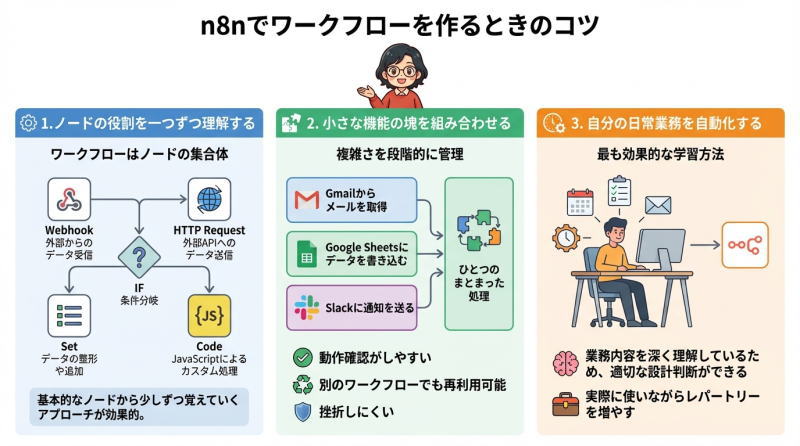
n8nのワークフローは「ノードの集合体」です。そのため、ひとつひとつのノードが何をするのか、どんな場面で使うのかを理解することが、ワークフロー作成の基本になります。
最初からすべてのノードを覚える必要はありません。よく使われる基本的なノードから少しずつ覚えていき、実際に使いながらレパートリーを増やしていくアプローチが効果的です。
代表的なノードの役割を把握しておくと、ワークフロー設計がスムーズになります。たとえばWebhookノードは外部からのデータ受信、HTTP Requestノードは外部APIへのデータ送信、IFノードは条件分岐、Setノードはデータの整形や追加、Code ノードはJavaScriptによるカスタム処理を担当します。
ノードの使い方を学ぶには、公式ドキュメントやテンプレートを参考にするのが効率的です。既存のワークフローを見て、どのノードがどんな役割を果たしているかを理解することで、自分でも応用できるようになります。
小さな機能の塊を組み合わせる
複雑なワークフローを一度に完成させようとすると、途中でどこに問題があるのか分からなくなりがちです。そこで推奨されるのが、「機能の塊」をひとつずつ作って組み合わせるアプローチです。
機能の塊とは、数個のノードを組み合わせてひとつのまとまった処理を実現したものです。たとえば「Gmailからメールを取得する」「Google Sheetsにデータを書き込む」「Slackに通知を送る」といった単位で設計します。
この方法には複数のメリットがあります。まず、動作確認がしやすくなります。小さな単位でテストすることで、エラーが発生した際にどの部分が原因かすぐに特定できます。
次に、作った機能の塊は別のワークフローでも再利用できます。一度作成したデータ取得の処理や通知の処理を、他のワークフローにコピーして使い回せるため、開発効率が上がります。
さらに、複雑さを段階的に管理できます。「今はこの機能だけ」と範囲を限定して作業することで、挫折しにくくなります。
自分の日常業務を自動化する
n8nを学ぶ上で最も効果的なのは、自分が日常的に行っている業務を自動化することです。なぜなら、その業務内容を深く理解しているため、適切な設計判断ができるからです。
自分の業務を自動化する際には、次の点を判断できます。自動化することで本当に生産性が向上するか、自動化することで逆に効率が悪くならないか、そもそもその業務が自動化可能な性質のものか、業務がどのようなステップで構成されているか、といった点です。
まずは簡単だけれど繰り返し行う作業から始めるのがおすすめです。たとえば、定期的なデータの転記、日報の作成、ファイルの整理、定型メールの送信などが該当します。
一方で、判断が難しい業務や人間の感覚が必要な業務は、無理に自動化しようとせず、自動化に適した部分だけを切り出すことが大切です。
プロンプトからワークフローを自動生成する
n8nのワークフローは、手動でノードをつなげて作る方法と、JSONファイルをインポートして作る方法の2種類があります。
実は、n8nのワークフローはJSONと呼ばれるファイル形式で構成されています。そのため、JSONファイルをインポートするだけでワークフローを再現できます。
このJSONファイルを生成AIに作ってもらう方法があります。「n8n MCP」という仕組みを使えば、プロンプト(テキスト指示)から自動でワークフローのJSONを生成できます。
設定には多少の手間がかかりますが、一度環境を整えれば、複雑なワークフローも短時間で作成できるようになります。特に、ワークフローの構造は理解しているけれど、細かい設定を手動で行うのが面倒な場合に有効です。
エラーが出たらすぐ生成AIに相談する
n8nでワークフローを作っていると、必ずエラーに遭遇します。エラーメッセージは英語で表示されることが多く、初心者にとっては原因の特定が難しいこともあります。
そんなときは、生成AI(ChatGPTやClaudeなど)にエラー内容を見せることで、素早く解決策を得られます。
エラーが発生したときは、ノード画面の右側にある「OUTPUT」タブにエラー内容が表示されます。このエラーメッセージをコピーして生成AIに貼り付け、「このエラーの原因と解決方法を教えてください」と尋ねれば、ほとんどの場合、適切な解決策を提示してもらえます。
エラー画面のスクリーンショットを撮影して画像として送信するのも効果的です。生成AIは画像も解析できるため、エラー内容だけでなく設定画面全体を見せることで、より正確なアドバイスが得られます。
覚えておくと便利なn8nの機能
ノードの名前を変更する
n8nのノードには、それぞれデフォルトの名前が付いています。しかし、ワークフローが複雑になると、どのノードが何をしているのか分かりにくくなります。
ノードの名前は自由に変更できます。ノードをクリックして設定画面を開き、画面上部のノード名部分をクリックすると、名前を編集できます。
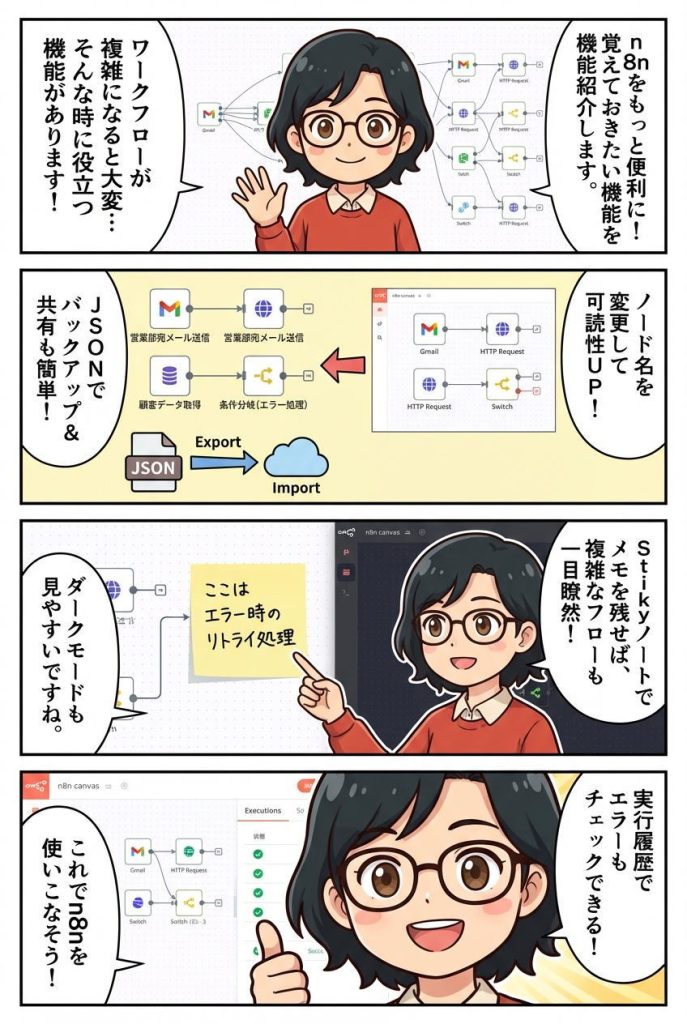
わかりやすい名前を付けることで、後から見直したときにすぐに理解できるようになります。たとえば「Gmail」というデフォルト名ではなく、「営業部宛メール送信」といった具体的な名前にすると、ワークフローの可読性が大きく向上します。
JSONファイルのインポートとエクスポート
ワークフローはJSON形式でエクスポートできます。画面右上のメニューから「Download」を選択すると、ワークフロー全体がJSONファイルとしてダウンロードされます。
このJSONファイルを別のn8n環境にインポートすれば、同じワークフローを簡単に再現できます。バックアップとして保存しておくことも可能です。
インポートするには、画面左上の「+」ボタンから「Import from File」を選択し、JSONファイルを指定するだけです。
また、他の人が作成したワークフローのJSONファイルを入手できれば、それをインポートして学習に活用することもできます。
背景色の変更とStickyノート
n8nの管理画面は、背景色(外観)を変更できます。画面左下の設定アイコンから「Settings」→「Personalization」→「Theme」で、ライトモードとダークモードを切り替えられます。
また、ワークフロー内にメモを残す「Sticky Note(付箋)」機能も便利です。キャンバス上で右クリックし、「Add Sticky Note」を選択すると、黄色い付箋をキャンバスに配置できます。
付箋には自由にテキストを書き込めるので、ワークフローの説明や注意事項、TODOなどを記録しておけます。複雑なワークフローでは、各セクションの役割を付箋で説明しておくと、後から見直したときに理解しやすくなります。
実行履歴の確認
ワークフローが実行されるたびに、n8nは実行履歴を記録します。左側のサイドバーから「Executions」タブを開くと、過去の実行結果を一覧で確認できます。
実行履歴には、実行日時、成功か失敗か、各ノードの入出力データがすべて記録されています。エラーが発生した際は、この履歴を見ることで、どのノードでどんなデータが処理されたかを追跡できます。
実行履歴はデバッグに非常に役立ちます。自動化が正しく動かないときは、まず実行履歴を確認して、どこで処理が止まっているのか、どんなデータが入力されているのかをチェックしましょう。
n8nの活用例とテンプレートの探し方
公式テンプレートサイトの使い方
n8n公式サイトには、5,000個以上のワークフローテンプレートが公開されています。これらのテンプレートは、実際の業務で使われている自動化の事例であり、そのまま使えるものも多く含まれています。
テンプレートサイトにアクセスするには、n8n公式サイト(https://n8n.io/workflows/)を開きます。検索窓にキーワードを入力するか、カテゴリーから探すことができます。
気になるテンプレートを見つけたら、「Use workflow」ボタンをクリックすることで、自分のn8nアカウントに直接インポートできます。インポートしたワークフローは、そのまま実行することも、自分の環境に合わせてカスタマイズすることもできます。
テンプレートを見るだけでも、「こんな使い方ができるのか」という発見があります。定期的にテンプレートサイトをチェックすることで、新しいアイデアや自動化のヒントが得られます。
業務別の活用例
n8nは業種や職種を問わず、さまざまな業務で活用できます。業務別の代表的な活用例を紹介します。
マーケティング業務では、SNSへの自動投稿、Webサイトのフォーム入力データの収集と通知、メールマーケティングの配信管理、広告レポートの自動集計などが実現できます。
カスタマーサポート業務では、問い合わせメールの自動振り分け、FAQの自動応答、顧客情報のデータベース同期、チケット管理システムとの連携などに活用できます。
営業業務では、リード情報の自動取得と整理、商談進捗の通知、見積書の自動生成、営業日報の作成支援などが可能です。
エンジニアリング業務では、GitHub通知の管理、デプロイ通知、エラー監視とアラート、定期バックアップの自動化などに使えます。
人事・総務業務では、勤怠データの集計、経費申請の処理フロー、社内アンケートの集計、入社手続きのワークフロー自動化などが実現できます。
YouTube動画やブログで学ぶ
n8nの使い方を学ぶには、公式ドキュメントだけでなく、YouTubeやブログも有効な学習リソースです。
YouTubeでは、「n8n tutorial」「n8n 使い方」などで検索すると、日本語・英語両方の解説動画が見つかります。動画は実際の操作画面を見ながら学べるため、文字だけの説明よりも理解しやすい場合があります。
特に、具体的なワークフローの作成手順を実演している動画は、手を動かしながら一緒に作業することで、実践的なスキルが身につきます。
ブログ記事では、特定のユースケースに特化した詳細な解説が読めます。「n8n Gmail 連携」「n8n Slack 通知」のように、連携したいサービス名と一緒に検索すると、具体的な設定方法を紹介している記事が見つかります。
コミュニティとフォーラムの活用
n8nには活発なユーザーコミュニティがあります。公式のDiscordやフォーラムでは、世界中のユーザーが質問したり、情報交換したりしています。
n8nの公式コミュニティフォーラム(https://community.n8n.io/)では、技術的な質問や使い方のヒント、新機能の情報などが共有されています。英語が中心ですが、翻訳ツールを使えば理解できます。
Discordサーバーでは、リアルタイムでの質問や議論が行われています。困ったときにすぐ質問できる環境があるのは心強いです。
日本語のコミュニティはまだ少ないですが、TwitterやZennなどで日本人ユーザーの活用事例や解説記事を見つけることができます。ハッシュタグ「#n8n」で検索すると、最新の情報が得られます。
n8nを使う際の注意点とトラブルシューティング
商用利用のライセンス
n8nはオープンソースソフトウェアですが、使用するライセンスによって商用利用の条件が異なります。セルフホスト版を個人または小規模で使用する場合は基本的に無料ですが、大規模な商用利用や再販には制限があります。
正確なライセンス条件は、n8n公式サイトの利用規約を確認してください。企業で本格的に導入する場合は、n8n Cloudの有料プランを検討するか、ライセンスについて公式に問い合わせることをおすすめします。
基本的には、自社の業務効率化のために使う分には問題ありませんが、n8nを組み込んだサービスを外部に提供する場合は注意が必要です。
セルフホストする場合のアップデート
セルフホスト版を使用している場合、定期的にn8nをアップデートすることが重要です。新しいバージョンには機能追加やバグ修正、セキュリティパッチが含まれています。
ローカル版の場合、次のコマンドでアップデートできます。
npm update -g n8n
Docker版の場合は、最新のイメージを取得してコンテナを再起動します。
アップデート前には、必ず既存のワークフローをバックアップしておくことをおすすめします。JSONファイルとしてエクスポートしておけば、万が一問題が発生しても復元できます。
n8n以外の選択肢も検討する
n8nは強力なツールですが、すべての自動化にn8nが最適とは限りません。目的によっては、他のツールや方法のほうが効率的な場合もあります。
たとえば、Microsoft 365を中心とした環境ならPower Automateのほうが統合しやすいかもしれません。シンプルな連携だけならZapierのほうが早く完成するかもしれません。
自動化を検討する際は、「何を実現したいか」を明確にした上で、複数のツールを比較検討することが大切です。
n8nは柔軟性と拡張性に優れているため、長期的に使い続ける自動化や、複雑な処理が必要な場合に特に力を発揮します。
よくあるエラーと対処法
n8nを使っていると、いくつか典型的なエラーに遭遇します。代表的なものと対処法を紹介します。
API認証エラーが発生する場合、認証情報(APIキーやOAuth設定)が正しいか確認します。特にOAuth認証では、リダイレクトURIの設定が正確でないと認証できません。
データ形式のエラーが出る場合、前のノードから受け取ったデータの構造を確認します。期待している形式と実際のデータ形式が異なると、処理が失敗します。
レート制限エラーは、API呼び出しの回数制限を超えた場合に発生します。連続実行する場合は、Wait ノードで待機時間を挟むか、実行頻度を調整します。
ローカル版で接続エラーが出る場合、n8nが起動しているか、ファイアウォールがポートをブロックしていないか確認します。
まとめ|n8nで業務自動化の第一歩を踏み出そう
n8nは、業務フローを可視化しながら自動化できる強力なツールです。
初心者にとっては英語表記や認証設定などのハードルがありますが、一度基本を押さえてしまえば、さまざまな業務を効率化できるようになります。
重要なのは、最初から完璧を目指さないことです。まずは小さなワークフローを作り、動かし、成功体験を積むことが大切です。今回紹介した「毎日メールを送る」ワークフローのように、シンプルな自動化から始めてみましょう。
ワークフローが動いたときの達成感は格別です。そして、その小さな成功が次の自動化への意欲につながります。自分の日常業務を観察し、繰り返し行っている作業を見つけて、少しずつ自動化していくことで、確実に生産性が向上します。
n8nの学習は、公式テンプレート、YouTube、ブログ記事、コミュニティなど、さまざまなリソースを活用することで加速します。わからないことがあれば、生成AIに質問したり、コミュニティで聞いたりすることもできます。
この記事で紹介した基本的な使い方、ワークフロー作成のコツ、便利な機能を参考にしながら、ぜひn8nでの業務自動化にチャレンジしてみてください。最初の一歩を踏み出すことが、業務効率化への確実な道となります。