

「AIでコードを書く時代」と言われる今、開発スタイルは大きく変わりつつあります。
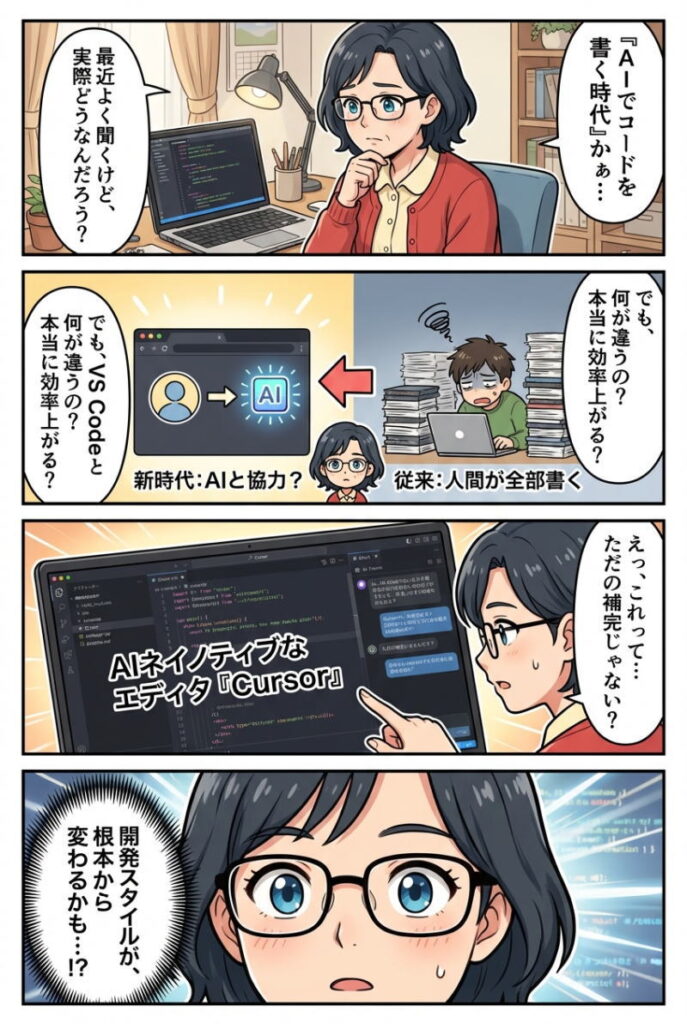
その中でも注目を集めているのが、AIをネイティブに組み込んだコードエディタ「Cursor(カーソル)」です。
「結局、VS Codeと何が違うの?」
「本当に開発効率は上がるの?」
「初心者でも使える?」
こうした疑問を持つ方に向けて、本記事ではCursorの基本から実践的な活用法まで、体系的に解説します。読み終える頃には、Cursorを使った開発のイメージが明確になり、すぐに使い始められる状態になっているはずです。
Cursor(カーソル)とは?基本概要と特徴
Cursorの概要と開発背景(どんなツールか)
Cursorは、AIと深く統合された次世代のコードエディタです。ベースはVisual Studio Code(VS Code)ですが、単なる拡張ではなく「AIを前提とした開発体験」が設計されています。
従来のエディタでは、コードを書くのは人間、補助としてAIがある形でした。しかしCursorでは、AIが「共同開発者」のように振る舞い、コード生成・修正・設計支援まで行います。
特に特徴的なのは、コード全体を理解した上で提案を行う点です。これにより、単なる補完ツールを超えた存在として注目されています。
他のエディタ(VS Codeなど)との違い
CursorとVS Codeの最大の違いは、「AIの統合レベル」です。
- VS Code:拡張機能でAIを追加する
- Cursor:AIが標準機能として組み込まれている
Cursorでは、コードの一部だけでなく「プロジェクト全体」を理解した上で提案が行われます。これにより、以下のような違いが生まれます。
- 文脈を理解したコード生成
- 複数ファイルにまたがる修正提案
- 自然言語での指示による操作
つまり、Cursorは「エディタ」ではなく「AI開発環境」と言える存在です。
AIエディタとして注目される理由
Cursorが注目される理由は、開発効率の劇的な向上にあります。
従来の開発では、
- エラーを調べる
- ドキュメントを探す
- コードを試行錯誤する
といった工程が必要でした。しかしCursorでは、AIに質問するだけで解決策が提示されます。
また、生成AIの進化により「コードを書く」から「指示を出す」へと開発スタイルが変化しています。この流れの中で、Cursorは最も実用的なツールの一つとして評価されています。
Cursorの主な機能とできること
AIによるコード生成・補完機能
Cursorの核となるのが、AIによるコード生成機能です。
例えば、
- 「ログイン機能を作りたい」
- 「この関数を最適化して」
- 「API通信のコードを書いて」
といった自然言語の指示だけで、実用的なコードを生成できます。
従来の補完(IntelliSense)は「次に来る単語」を予測するものでしたが、Cursorは「目的に応じたコード全体」を生成する点が大きく異なります。
コードリファクタリング・バグ修正支援
既存コードの改善にも強力です。
- 不要な処理の削除
- 可読性の向上
- パフォーマンス改善
- バグの特定と修正
これらをAIが自動で提案してくれます。
特に便利なのは、「このコードの問題点を教えて」といった曖昧な指示にも対応できる点です。初心者でも安心してコード改善ができます。
チャット形式での開発サポート機能
Cursorにはチャット機能が搭載されており、エディタ内でAIと会話しながら開発できます。
- エラーの原因を質問
- 実装方法の相談
- 設計のアドバイス
これにより、「調べる→試す」という従来の流れが、「聞く→実装する」に変わります。
ドキュメント検索やStack Overflowの閲覧が不要になるケースも多く、開発スピードが大幅に向上します。
Cursorの使い方【初心者向けガイド】
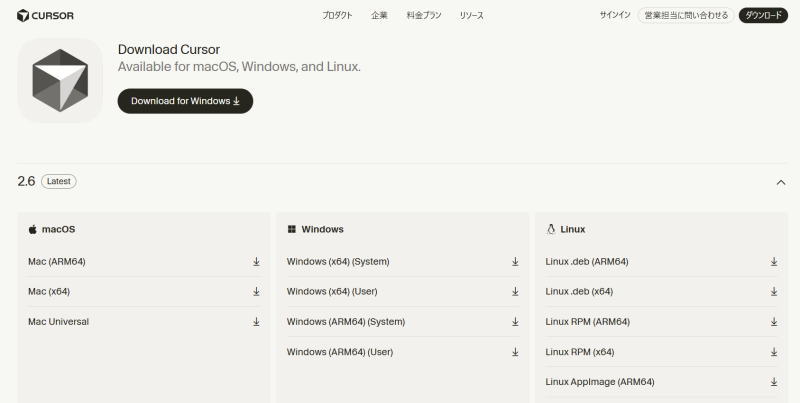
Cursor公式サイト https://cursor.com/ja/download
インストール方法と初期設定
Cursorの導入は非常に簡単です。
- 公式サイトからダウンロード
- インストールを実行
- アカウント登録・ログイン
- 必要な言語環境を設定
基本的にはVS Codeと同様の操作感なので、既存ユーザーであればすぐに使い始められます。
どれをダウンロードするのか?
ほとんどの人は「Windows (x64)(User)」でOKですが、特にノートPCの方は、「設定 >システム >バージョン情報」にあるデバイスの仕様を確認してみてください。
4つの違いをシンプル解説
① Windows (x64)(User)←おすすめ
- 管理者権限いらない
- 自分だけにインストール
- 失敗しにくい・安全
👉 初心者・個人利用ならこれ一択
② Windows (x64)(System)
- PC全体にインストール
- 管理者権限が必要
- 他ユーザーも使える
👉 会社PC・複数ユーザー向け
③ Windows (ARM64)(User)
- ARM系CPU専用(Surface Pro Xなど)
- 普通のPCでは不要(私のは、CPUが特殊なのでこれでした)
④ Windows (ARM64)(System)
- ARM + 管理者用
- ほぼ一般ユーザーは使わない
基本的な操作方法(画面構成・ショートカット)
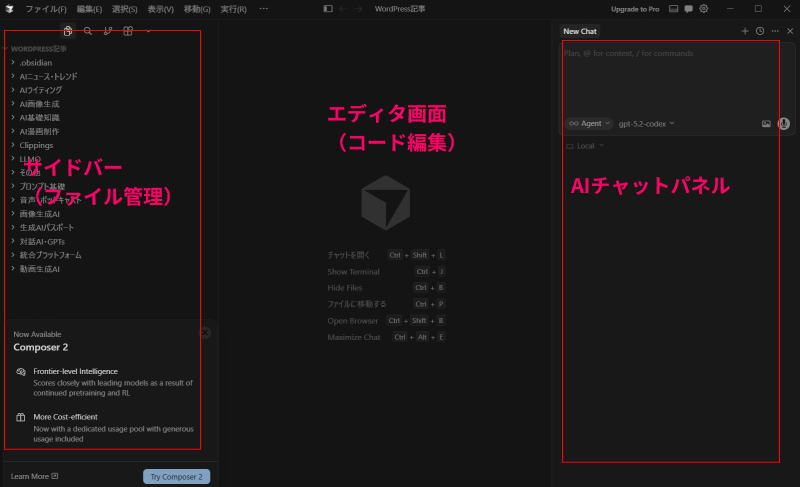
CursorのUIはシンプルで直感的です。
主な構成は以下の通り:
- エディタ画面(コード編集)
- サイドバー(ファイル管理)
- AIチャットパネル
ショートカットもVS Codeに近く、学習コストは低めです。
特に重要なのは「AIへの指示」です。コードを選択して指示を出すことで、ピンポイントな改善が可能になります。
実際の開発での活用例
例えば、Webアプリ開発では以下のように活用できます。
- フロントエンドのUI生成
- バックエンドAPIの実装
- データベース設計の補助
- バグ修正・テストコード生成
初心者であっても、「やりたいこと」を言語化できれば、ある程度のアプリ開発が可能になります。
Cursorで使えるAIモデルの解説【2026年3月現在】
Cursorでは複数のAIモデルを切り替えて使うことができ、
用途によって「速度・精度・コスト」が大きく変わります。
結論からいうと「普段は高速モデル+重要な場面だけ高性能モデル」が最適です。
① Composer系(Cursor専用AI)
■ Composer 2 Fast
- とにかく高速(体感最速)
- 軽いコード生成・修正に最適
- 長文や複雑処理はやや弱い
👉 おすすめ用途
- サクッとコード生成
- 小さな修正
- 試行錯誤の繰り返し
一言「とりあえずこれ」でOKな万能軽量モデル
■ Composer 1.5
- Composer 2より少し精度重視
- 安定したコード生成
- 速度はやや遅め
👉 おすすめ用途
- 少し複雑なロジック
- 安定性重視の開発
一言「Fastで微妙なときの保険」
② OpenAI系(GPTシリーズ)
■ GPT-5.3 Codex
- コーディング特化モデル
- バグ修正・リファクタリングが強い
- 精度とスピードのバランス良し
👉 おすすめ用途
- バグ修正
- コードレビュー
- リファクタリング
一言「実務で一番使いやすい」
■ GPT-5.4
- 最新・高性能モデル
- 複雑な設計やロジックに強い
- やや重い(コスト高め)
👉 おすすめ用途
- 大規模開発
- 設計・アーキテクチャ
- 難しいバグ
一言「ここぞで使う最強モデル」
③ Claude系(Anthropic)
■ Sonnet 4.6
- 高速+高精度のバランス型
- 長文理解が得意
- コードの可読性が高い
👉 おすすめ用途
- 中規模開発
- ドキュメント生成
- 論理的なコード
一言「万人向けの優等生」
■ Sonnet 4.5
- 4.6の前バージョン
- 少し軽量
- コスト重視ならアリ
👉 おすすめ用途
- 軽〜中規模開発
■ Opus 4.6
- Claude最上位モデル
- 超高精度・深い思考
- かなり重い
👉 おすすめ用途
- 複雑なアルゴリズム
- 設計・最適化
- 難解なバグ
一言「人間超えレベルの思考力」
■ Opus 4.5
- 旧最上位モデル
- 4.6よりやや軽い
👉 おすすめ用途
- コストを抑えつつ高性能
④ Google系
■ Gemini 3 Flash
- 超高速レスポンス
- 軽量でコスパ良し
- 精度はやや控えめ
👉 おすすめ用途
- アイデア出し
- 軽いコード生成
- チャット用途
一言「スピード重視なら最強」
迷った人向けおすすめ構成(重要)
初心者はこれでOK↓
- 普段 → Composer 2 Fast
- バグ修正 → GPT-5.3 Codex
- 難しい処理 → GPT-5.4 or Opus 4.6
💡 実務での使い分け(プロ視点)
正直なところ↓
- 8割 → 軽いモデル(Fast / Flash)
- 2割 → 高性能モデル
この使い方が一番コスパがいいです。
全部高性能モデル使えばいい」は間違い
理由:
- コストが爆上がり
- 逆に遅くなる
- 思考が深すぎて冗長になることもある
Cursorで使えるAIモデルの解説まとめ
- 軽さ → Composer / Gemini
- バランス → Sonnet / GPT-5.3
- 最強 → GPT-5.4 / Opus
使い分けができる人=AI開発で勝てる人
Cursorの料金体系【2026年3月現在】
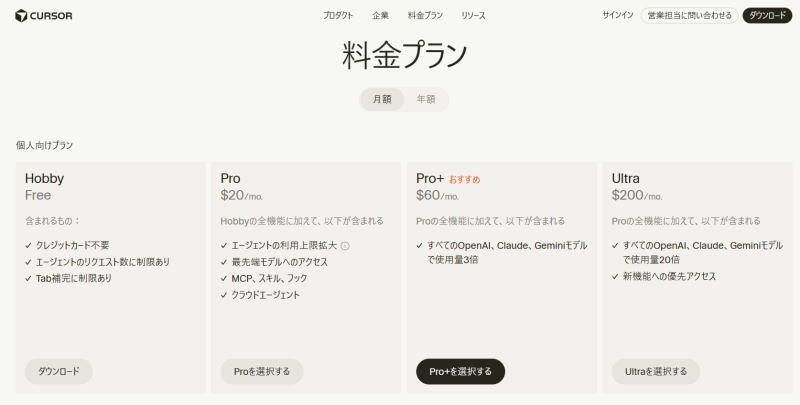
Cursorは
サブスク+クレジット課金(使用量課金)
という、少し特殊な料金体系です。
まず結論(超重要)
- 月額料金だけでは終わらない
- AIモデルの使い方でコストが変わる
ここを理解しているかどうかで、
⇒「安い人」と「高くなる人」が分かれます
① 個人向けプラン一覧
Free(無料)
- 料金:0円
- AI補完:制限あり
- 高性能AI:ほぼ使えない
Pro(約20ドル/月)
- 一番人気
- 無制限コード補完
- クレジット付与あり(重要)
✅個人開発者は基本これ
Pro+(約60ドル/月)
- Proの約3倍の利用量
- 高性能モデルを多く使える
✅AIをガンガン使う人向け
Ultra(約200ドル/月)
- Proの約20倍の利用量
- 最新機能の優先アクセス
✅ヘビーユーザー専用
② チーム向けプラン
Teams(約40ドル/人/月)
- チーム共有機能
- 管理機能あり
- 使用量の可視化
✅法人・チーム開発向け
③ Cursorの「本質」=クレジット課金
■ 仕組
- 月額料金 → クレジットがもらえる
- AIモデル使用 → クレジット消費
👉 つまり使えば使うほど減る
例(Proプラン)
- 月20ドル分のクレジット
- GPTやClaude使うと消費
👉 重いモデルほど消費が早い
ポイント
- Autoモード → 節約してくれる
- 手動で高性能モデル → コスト増
例↓
- 軽い作業 → ほぼ減らない
- GPT / Claude多用 → すぐ消える
- 軽い人 → 月20ドルで足りる
- ガチ勢 → 60ドル〜200ドル
正解パターン
- 普段 → 軽いモデル(Composer / Auto)
- 重要 → GPT / Opus
👉 これでコスト最適化
❌ よくある失敗
- 常に最強モデルを使う
- エージェント回しっぱなし
- 無駄なリトライ
👉 → 課金爆増
Cursorの自動課金リスクと回避方法【必ず設定】
Cursorを使う上で、絶対に知っておくべきポイントがあります。
それが↓
「Usage-based Pricing(従量課金)」による自動課金リスクです
自動課金の仕組み
Cursorでは、プランに含まれるクレジットを使い切ると…
👉 自動的に追加課金される設定になっている場合があります
特に以下のケースは危険です👇
- 高性能モデル(GPT・Opusなど)を多用
- エージェントを長時間稼働
- 知らずにAutoモードで消費
👉 気づいたら
「今月1万円超えてた…」も普通に起きます
■ 回避方法(超重要)
✅ Spending Limit(支出上限)を設定する
手順:
- Cursorの「Billing(請求)」ページへアクセス
- 「Spending Limit」を開く
- $0 に設定
これで追加課金は完全にストップされます
おすすめの安全な使い方
- まずは「Freeプラン」で試す
- 使用感を確認してからProへ
Cursorのメリット・デメリット
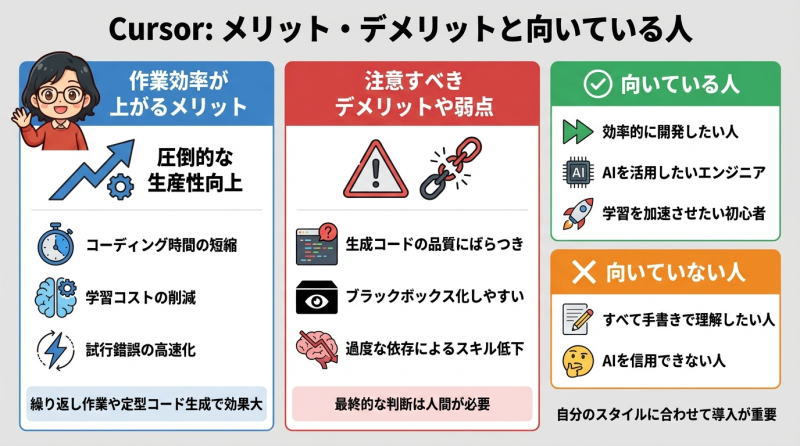
作業効率が上がるメリット
Cursorの最大のメリットは、圧倒的な生産性向上です。
- コーディング時間の短縮
- 学習コストの削減
- 試行錯誤の高速化
特に、繰り返し作業や定型コードの生成では大きな効果を発揮します。
注意すべきデメリットや弱点
一方で、注意点も存在します。
- 生成コードの品質にばらつきがある
- ブラックボックス化しやすい
- 過度な依存によるスキル低下
AIは万能ではないため、最終的な判断は人間が行う必要があります。
向いている人・向いていない人
向いている人:
- 効率的に開発したい人
- AIを活用したいエンジニア
- 学習を加速させたい初心者
向いていない人:
- すべて手書きで理解したい人
- AIを信用できない人
目的によって向き不向きが分かれるため、自分のスタイルに合わせて導入することが重要です。
Cursorを最大限活用するコツと活用事例
効率的なプロンプトの書き方
Cursorを使いこなす鍵は「プロンプトの質」です。
良い例:
- 「Reactでログインフォームを作成。バリデーション付きで」
- 「このコードを可読性重視でリファクタリング」
悪い例:
- 「いい感じにして」
- 「バグ直して」
具体的であるほど、精度の高い結果が得られます。
チーム開発での活用ポイント
チーム開発でもCursorは活用可能です。
- コードレビューの補助
- ドキュメント生成
- 共通処理の統一
特に、開発ルールの統一やナレッジ共有において効果を発揮します。
まとめ|Cursorは「開発の常識」を変えるツール

Cursorは単なる便利ツールではなく、「開発スタイルそのもの」を変える存在です。
- AIと協働する新しい開発体験
- 初心者でも高度な開発が可能
- 圧倒的な効率化
一方で、AIに依存しすぎないバランスも重要です。
これからの時代、AIを使いこなすスキルは必須になっていきます。
その第一歩として、Cursorを触ってみる価値は十分にあるでしょう。
ぜひ一度、自分の開発環境に取り入れてみてください。