
EmDash(エムダッシュ)は、Cloudflareが開発したオープンソースのCMS(コンテンツ管理システム)であり、公式に「WordPressの精神的な後継」と位置付けられています。

早速、試してみようとしたのですが、AIに聞いてもめんどくさい方法ばかり提案してくるので、最も簡単と思われる手順を解説します。
Claude Codeでもできるんですが、ChatGPTに課金していればCodexが使えるので今回はCodexで進めようと思います。
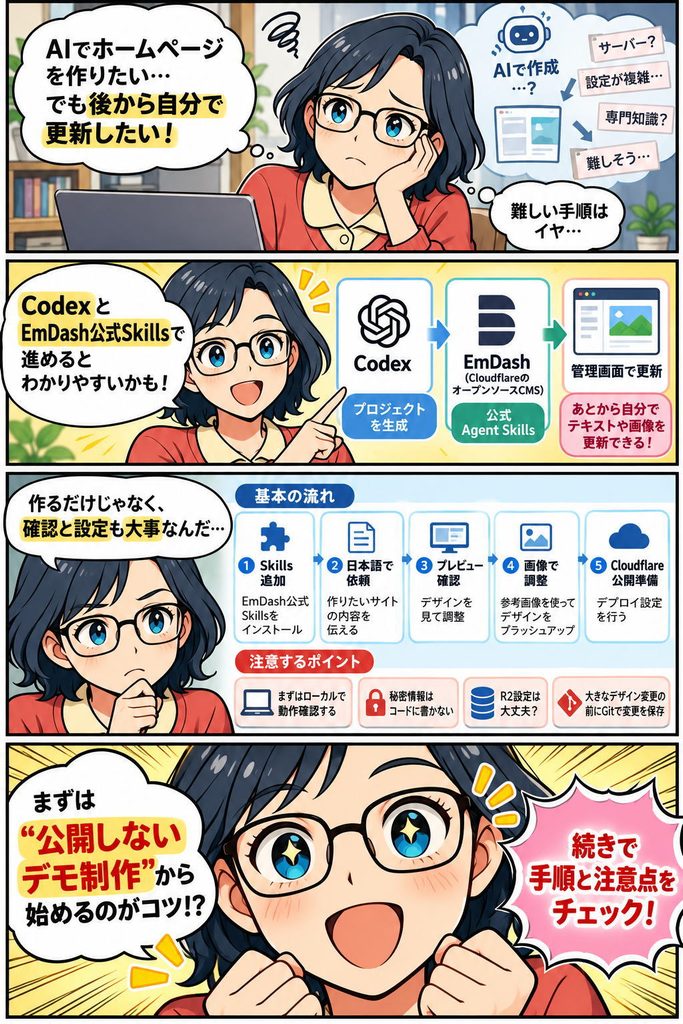
「AIにホームページを作ってもらいたい。でも、公開した後の文章や画像は自分で更新したい」
そんな使い方を試すため、CodexとEmDash公式Agent Skillsを使って、小規模事業者向けのデモサイトを制作しました。
今回行ったのは、ページの作成、CMSの設定、参考画像を使ったデザイン変更、ヒーロー画像の差し替え、Cloudflareへの公開までです。
この記事では、実際に使った依頼文やコマンドを交えながら、制作の流れと注意点を紹介します。
Cloudflareについては、以下の記事もご覧ください。

今回制作した「Bellewebデモサイト」
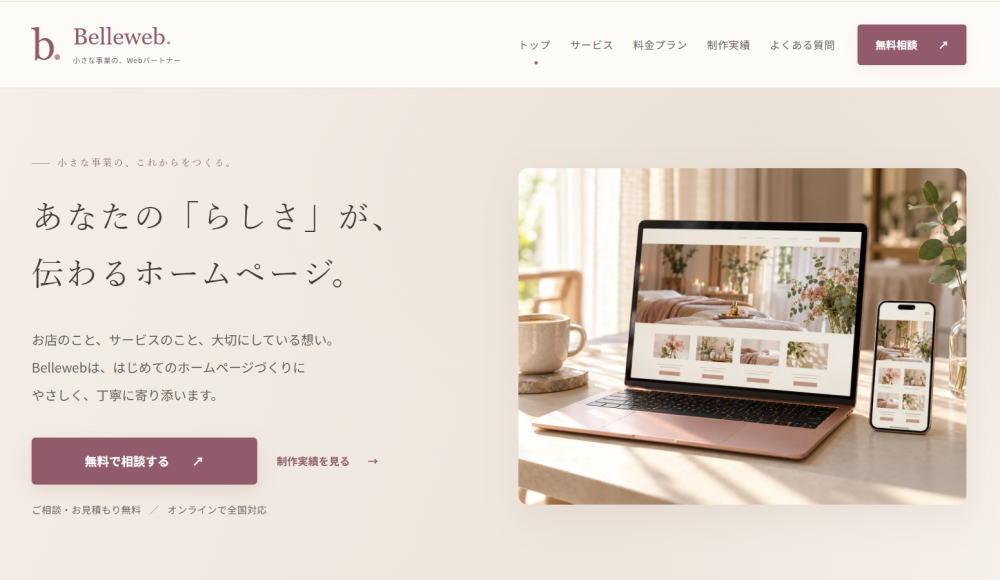
制作したのは、小さなお店や個人事業主向けのホームページ制作サービスを想定したサイトです。
主なページは、次の6つです。
- トップページ
- サービス案内
- 料金プラン
- 制作実績
- よくある質問
- お問い合わせ
さらに、お知らせ一覧・記事ページと、プライバシーポリシーも用意しました。
料金や制作実績はデモ用の仮の内容です。ヒーローには、ノートパソコンとスマートフォンを自然光の中に置いた、写真風のAI生成画像を使用しています。
CodexとEmDashの役割
今回の構成を整理すると、次のようになります。
| ツール・サービス | 今回の役割 |
|---|---|
| Codex | 日本語の指示をもとに、コードの作成・修正・動作確認を進める |
| EmDash | 文章・画像・お知らせなどを管理するCMS |
| EmDash公式Agent Skills | EmDashの開発方法をAIに伝える手順書・参考資料 |
| Astro | サイトのページやデザインを実装する |
| Cloudflare Workers | サイトを公開する |
| Cloudflare D1 | CMSのデータを保存する |
| Cloudflare R2 | CMSにアップロードする画像などを保存する |
Codex CLIは、ローカルのファイルを調べ、変更し、コマンドを実行しながら開発を進められるツールです。今回はCodexアプリのプレビューも使って、画面を確認しながら修正しました。Codex公式ドキュメント
EmDash公式Agent Skillsとは?
Agent Skillsは、AIが必要な作業に応じて読み込む手順書や参考資料です。
EmDashには、サイト制作向けの building-emdash-site などが用意されています。今回も、このスキルの使用を明示して依頼しました。EmDash公式Agent Skills
単に「ホームページを作って」と頼むだけでなく、使うCMSと、その公式スキルを指定するのが今回の進め方です。
開発環境とCodexを準備する
まず、Node.js・npm・pnpm・Gitが利用できる環境を準備します。
インストールできているかは、ターミナルで確認できます。
node --version
npm --version
pnpm --version
git --version
今回、Codex CLIの導入には次のコマンドを使いました。
npm install -g @openai/codex環境構築から相談したい場合は、Codexに次のように伝えると、確認すべきことを整理できます。
EmDashでホームページを制作したいです。
現在のPCでNode.js・npm・pnpm・Gitが利用できるか確認し、
不足しているものがあればセットアップを手伝ってください。
インストール後にコマンドが認識されない場合は、ターミナルやアプリを開き直して、もう一度確認します。
EmDash公式Agent Skillsを追加する
今回使用した、Codex向けのインストールコマンドはこちらです。
codex plugin marketplace add emdash-cms/skills
codex plugin add emdash@emdashこれはEmDash公式ドキュメントで案内されている方法です。インストール後は、新しいCodexタスクを開始します。EmDash公式のインストール手順
続いて、作業用フォルダを用意しました。
mkdir emdash-test
cd emdash-test
codex
この時点の emdash-test は作業場所です。EmDashプロジェクト自体の作成は、次の依頼でCodexに進めてもらいます。
作りたいサイトを具体的に依頼する
最初の依頼では、サイト名や業種だけでなく、ページ・機能・公開先までまとめて伝えました。
再利用しやすい形にすると、次のようになります。
EmDash公式Agent Skillsの building-emdash-site を使って、
新しいホームページを制作してください。

【サイト概要】
サイト名:Bellewebデモサイト
業種:小規模事業者向けホームページ制作
言語:日本語
CMS:EmDash
公開先:Cloudflare Workers
データベース:Cloudflare D1
メディア保存:Cloudflare R2

【必要なページ】
トップページ、サービス案内、料金プラン、
制作実績、よくある質問、お問い合わせ

【デザイン】
白を基調にした清潔感のあるデザイン。
スマートフォンでも読みやすく、
お問い合わせへのボタンを適切に配置してください。

【必要な機能】
管理画面からの文章・画像の変更
お知らせ記事の投稿
SEOタイトルとメタディスクリプションの設定
お問い合わせフォーム
XMLサイトマップ

公式ドキュメントを確認して実装し、
ローカルでビルドと動作確認をしてください。

不足する文章や画像は仮の内容で構いません。
後から変更できるようにしてください。

実際のデプロイや、料金が発生するリソースの作成は、
私が承認するまで行わないでください。ここで役立ったのは、最初は仮の内容で進めてよいことと、公開には承認が必要なことを明記した点です。
文章や写真が全部そろう前でも、構成や操作感を先に確認できました。
ローカルプレビューで確認する
サイトができたら、まず自分のPC上で確認します。
今回のプロジェクトでは、次のコマンドを使いました。
pnpm devプレビューで確認したのは、見た目だけではありません。
- 各ページへ移動できるか
- お問い合わせボタンのリンク先が正しいか
- スマートフォンで横にはみ出さないか
- 文字が小さすぎないか
- 画像が正常に表示されるか
さらに、本番用のファイルを作成するビルドも実行しました。
pnpm build今回の制作では、ローカルと本番で接続するデータベースが異なり、ローカル側にページが表示されない場面もありました。接続先を確認し、プレビュー用の初期コンテンツをローカルに追加して確認を進めています。
本番の記事と、確認用のデータを区別することも大切です。
参考画像を添付してデザインを調整する
最初のサイトができた後、参考画像を添付してデザインを変更しました。
依頼した内容は、次のようなものです。
添付画像を参考に、現在のサイトのデザインを
リニューアルしてください。

・サービス案内を3カラムのカード型にする
・お問い合わせボタンを目立たせる
・スマートフォンでも見やすくする
・文字サイズと余白を調整する

既存の記事や画像は削除しないでください。
CMSの編集機能、URL構造、SEO設定を維持してください。

変更前にGitで現在の状態を保存し、
既存のAstroファイルを確認して、
必要な部分だけ変更してください。

まずプレビューで確認できるようにし、
承認するまで公開しないでください。
この依頼によって、アイボリーとくすみピンクを使った、柔らかなデザインに変わりました。見出しは明朝体にし、サービスカードや無料相談ボタンも調整しています。
この段階では、Astro側のCMS連携を変えず、CSSファイル1つの変更でデザインを整えられました。
参考画像と一緒に「色」「文字」「余白」「カード」「ボタン」など、取り入れたい点を言葉で添えると、修正の方向を共有しやすくなります。
ヒーロー画像を写真風の画像に変更する
デザインを確認した後、次のように追加で依頼しました。
ヒーローエリアの画像を写真にしてほしいです。今回は、サイトの配色に合う写真風のAI生成画像を作成し、ヒーローに組み込みました。
画像は表示用にWebP形式へ最適化し、PCとスマートフォンの両方で確認しています。
なお、このヒーロー画像はサイトの静的ファイルとして配信しています。CMSにアップロードする画像用のR2とは、保存方法が異なります。管理画面でヒーロー画像を設定した場合は、その画像を優先する実装です。
実際の制作実績や店舗写真として使うものと、雰囲気を伝えるイメージ素材は、区別して扱います。
Cloudflareへの公開準備をする
デザインが整ったら、Cloudflareへの公開準備です。
今回確認した主な項目は、次のとおりです。
| 確認項目 | 確認する内容 |
|---|---|
| Workers | 更新対象のサイトと設定 |
| D1 | CMSのデータベース接続 |
| R2 | メディア保存先の接続 |
| 環境変数・Secrets | 実行時に必要な設定と暗号鍵 |
| 管理画面 | 認証方法と初期設定 |
| ビルド | 公開用ファイルを作成できるか |
| 公開後の確認 | ページ・記事・画像・サイトマップ |
EmDash公式にも、Workers・D1・R2を使った公開手順が用意されています。EmDash公式のCloudflare公開手順
Codexには、公開前に次のように依頼しました。
EmDash公式のCloudflareデプロイ手順に従って、
公開に必要な設定を確認してください。

まず、必要な設定と変更内容を報告してください。
Cloudflareへのログインは私が行います。

秘密情報をコードやGitHubに保存しないでください。
料金が発生するリソースの作成と実際のデプロイは、
承認するまで行わないでください。
途中でつまずいたR2の有効化
今回、最初の公開作業では、R2が有効になっていないことが原因で処理が止まりました。
ストレージとデータベース→R2オブジェクトストレージで確認できます。
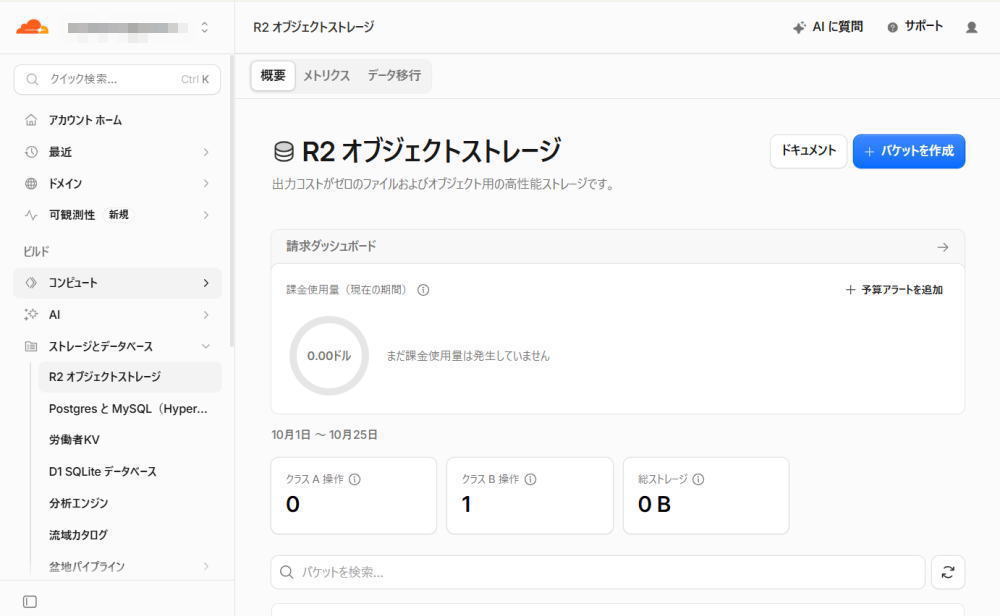
R2サブスクリプションをアカウントに追加する
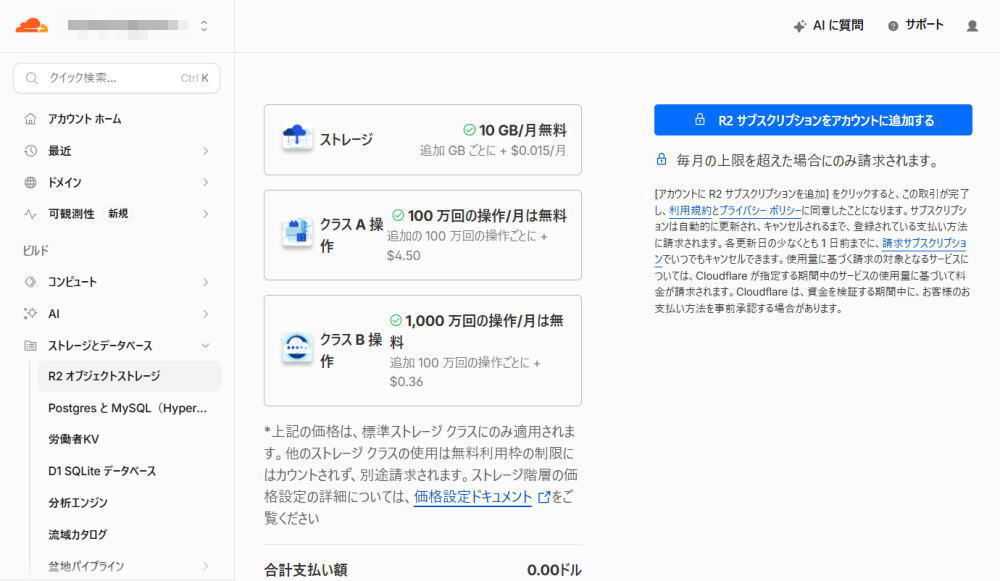
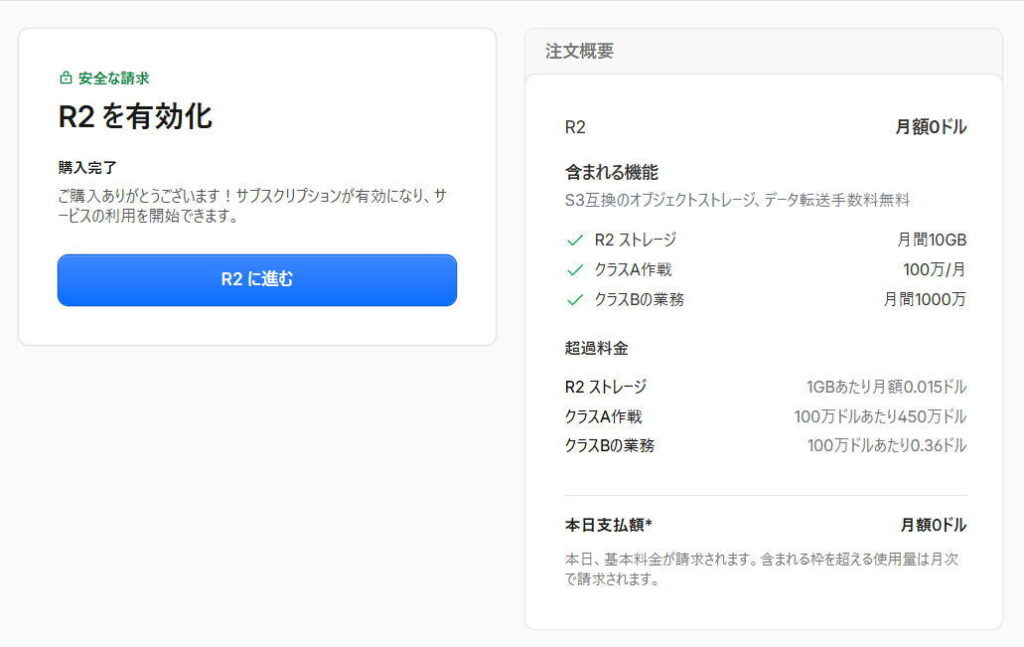
Cloudflareの管理画面でR2を有効化した後、作業を再開しています。
R2に関するエラーが出た場合は、コードの修正だけでなく、Cloudflare側で利用できる状態になっているかも確認します。バケットは画像などを入れる保存先です。Cloudflare R2の公式ガイド
暗号鍵はコードに書かない
今回使用した EMDASH_ENCRYPTION_KEY は、EmDashのプラグイン設定内の秘密情報を暗号化するための鍵です。
ソースコードに直接記載せず、CloudflareのWorker Secretとして管理しました。鍵の保管先とバックアップ方法も、データベースとは分けて考える必要があります。EmDash公式のSecrets・鍵管理
承認後にデプロイする
設定とプレビューを確認したら、公開を承認します。
今回使った基本的な流れは、次のとおりです。
pnpm wrangler login
pnpm build
pnpm wrangler deploy
それぞれ、Cloudflareへのログイン、本番用ビルド、公開という役割です。D1・R2・Secretsなどの準備を済ませたプロジェクトで実行します。
デザイン変更後の再公開では、ビルドとドライランによる事前検証を行ってから、次のコマンドで更新しました。
pnpm wrangler deploy --keep-varsこれは今回の既存プロジェクトで使用したコマンドです。別のサイトへ適用するときは、そのプロジェクトの設定とデプロイ手順を確認してください。
公開後は、トップページだけでなく、主要ページ・既存記事・管理画面の応答・XMLサイトマップを確認しました。ヒーロー写真についても、公開されたファイルがローカルの画像と一致することを検証しています。
実際に試してわかった注意点
実は、同じ作業を1度実行したのですが最終でビルドエラーになってしまいました。

原因は、私のPCのシステムがARM64環境でCloudflare依存の workerd が未対応のためでした。なので、x64環境でやり直した結果最後までやりきることができました。
これは、PCの問題ですので予め確認してから始めることをお勧めします。
Windowsの方は64bit ARMと64bitがあるので気を付けてね。自分のPCで「設定 >システム >バージョン情報」にあるデバイスの仕様で見れます。ちなみに私のPCは2台でそれぞれ違っていました。
お問い合わせフォームは、設置とメール通知を分けて確認する
今回のお問い合わせフォームは、送信内容を非公開のデータベースに保存するデモ仕様です。メール送信は行っていません。
実際の問い合わせ受付に使う場合は、担当者への通知、返信方法、保存データの確認方法まで追加で設計する必要があります。
「フォームがあるから、メールも届く」と思い込まず、送信後の動きを確認しましょう。
エラーは、内容と接続先を調べてもらう
今回の制作では、R2の有効化に加え、D1のデータベース構造を更新する処理で対応が必要になった場面もありました。
その際は、データをバックアップしたうえで、必要な更新を適用して確認しています。
エラーが出たときは、次のように依頼すると進めやすくなります。
エラーの原因を調べてください。
ローカルと本番のどちらに影響する操作か説明し、
既存データを保護したうえで修正してください。
デザイン変更の前にはGitで保存する
参考画像を使ったリニューアルや画像の差し替え前には、Gitで現在の状態を保存しました。
戻せる状態を作っておくと、デザインを比較しながら修正できます。ただし、記事やアップロード画像など、Gitに含まれないデータのバックアップは別途必要です。
まずは「公開しないデモ制作」から始める
今回の制作では、日本語で要望を伝え、プレビューを確認し、気になる部分を追加で修正する流れでホームページを作れました。
進めやすかったのは、作業を次の順番に分けたことです。
- 作りたいサイトを具体的に伝える
- 公式スキルを使って制作してもらう
- ローカルで内容とデザインを確認する
- 参考画像や追加指示で修正する
- 公開設定を確認する
- 承認後に公開し、実際のURLで確認する
初めて試すなら、最初の依頼は次の一文からでも始められます。
EmDash公式Agent Skillsの building-emdash-site を使って、
管理画面から更新できるデモサイトを作ってください。
まずは公開せず、ローカルプレビューまで進めてください。
Codexとやり取りしながら形にし、実際に画面を見て判断する。その進め方で、今回のBellewebデモサイトを公開まで完成させることができました。