

「AIがコードを書いてくれる」と聞いても、
難しそうで手が出せないと感じていませんか?
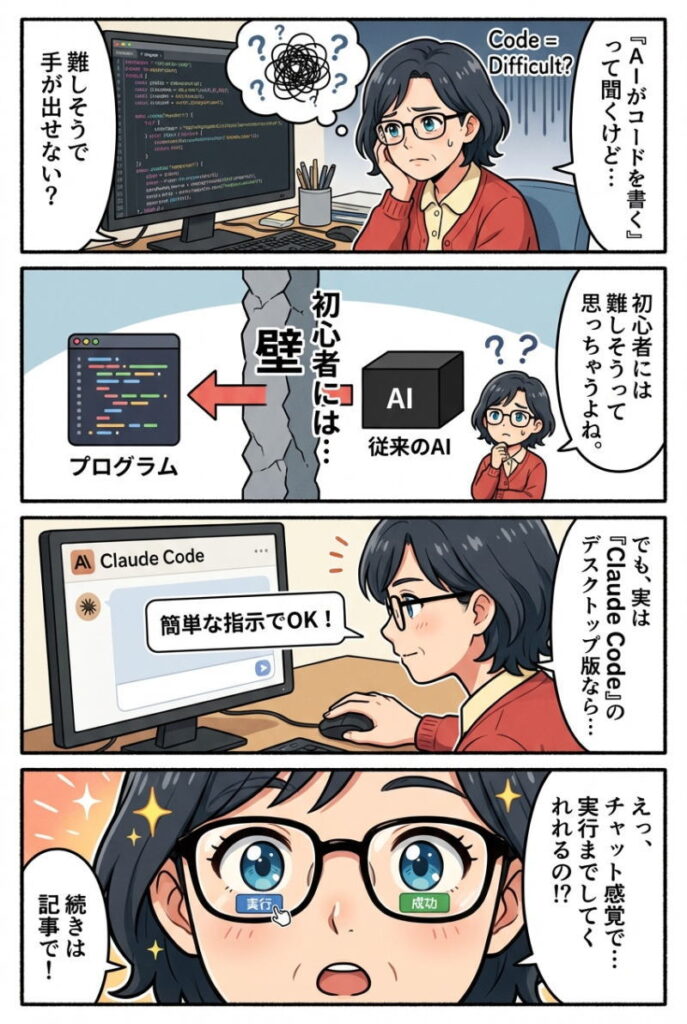
実は、今話題のClaude Codeは
デスクトップアプリから直感的に操作できるようになり、
初心者でも扱いやすくなっています。
この記事では、
・Claude Codeとは何か
・デスクトップ版での使い方
・初心者でもできる活用方法
をわかりやすく解説します。
Claude Codeとは?

Claude Codeとは、Anthropic社が開発したAI「Claude」をベースにした
開発支援ツールです。
従来のAIとの違いは👇
👉 コード生成だけでなく「実行・修正まで行う」こと
通常のAIは提案までですが、Claude Codeは
・コード作成
・修正
・テスト
・実行
まで自動で行います。
Claude Codeはデスクトップアプリで使える?
結論: はい、デスクトップ版で使えます
以前はCLI(コマンド操作)が必要でしたが、
現在はデスクトップアプリから操作できるようになっています。
つまり、初心者でも使えるAI開発ツールになりました
デスクトップ版の特徴
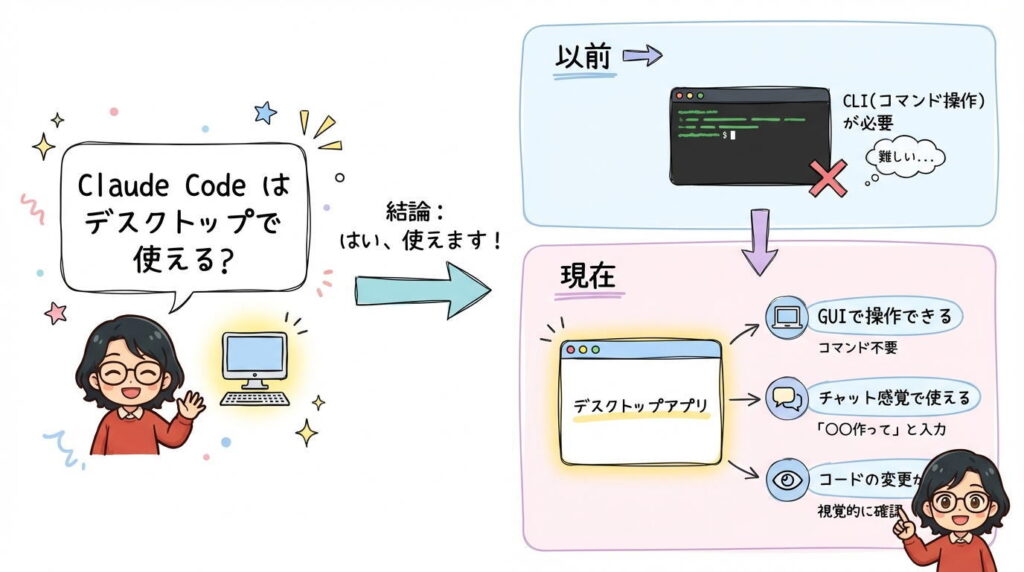
GUIで操作できる
画面上で操作できるため、コマンド不要
チャット感覚で使える
「〇〇作って」と入力するだけ
コードの変更が見える
何が変更されたか視覚的に確認できる
Claude Codeの種類と仕組みをわかりやすく解説
Claude Codeは一見ひとつのツールに見えますが、
実は「使い方」「頭脳(AI)」「動作モード」によって
いくつかの種類に分かれています。
ここでは初心者の方でも理解できるように、シンプルに解説します。
① 操作方法の違い(CLIとVS Code)
Claude Codeには主に2つの使い方があります。
■ CLI版(ターミナル操作)
・キーボード操作中心
・高速で軽量
・複数作業を同時に処理できる
👉エンジニア向けの使い方
VS Code拡張版(エディタ連携)
・画面で操作(GUI)
・変更点(Diff)を確認できる
・対話しながら修正できる
👉初心者〜中級者はこちらがおすすめ
② Claude CodeのAIモデル(頭脳)
Claude Codeは、目的に応じてAIモデルを使い分けています。
■ 主なモデル
- Claude Sonnet:バランス型(おすすめ)
- Claude Opus:高性能(複雑な処理向け)
- Claude Haiku:軽量・高速(簡単作業向け)
イメージ
- 普段 → Sonnet
- ガチ開発 → Opus
- 軽作業 → Haiku
③ 動作モードの違い
Claude Codeには、動き方のモードがあります。
Ask before edits(デフォルト)
👉 修正前に確認してくれる→ 安全・初心者向け
Edit automatically
👉 AIが自動で修正→ 作業スピード重視
Plan mode
👉 修正前に計画を立てる→ 大きな変更に向いている
初心者はまずAskモードでOKです
Claude Codeデスクトップ版の使い方
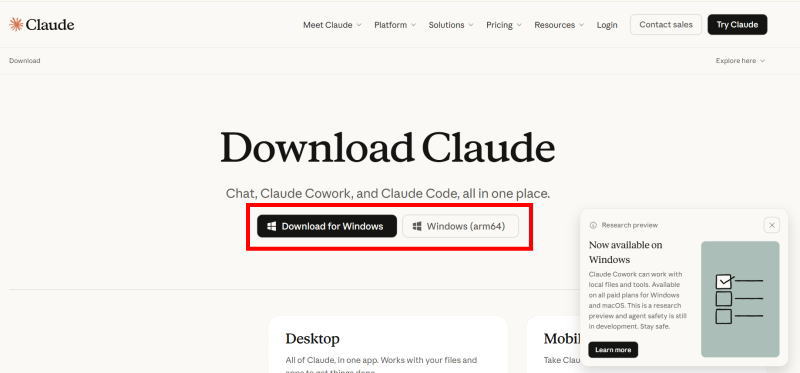
① インストール
Claude公式サイト https://claude.com/download
- Claude公式サイトからアプリをダウンロード。
- Claude Setup.exeをダブルクリック。
- ログインするだけで利用できます。
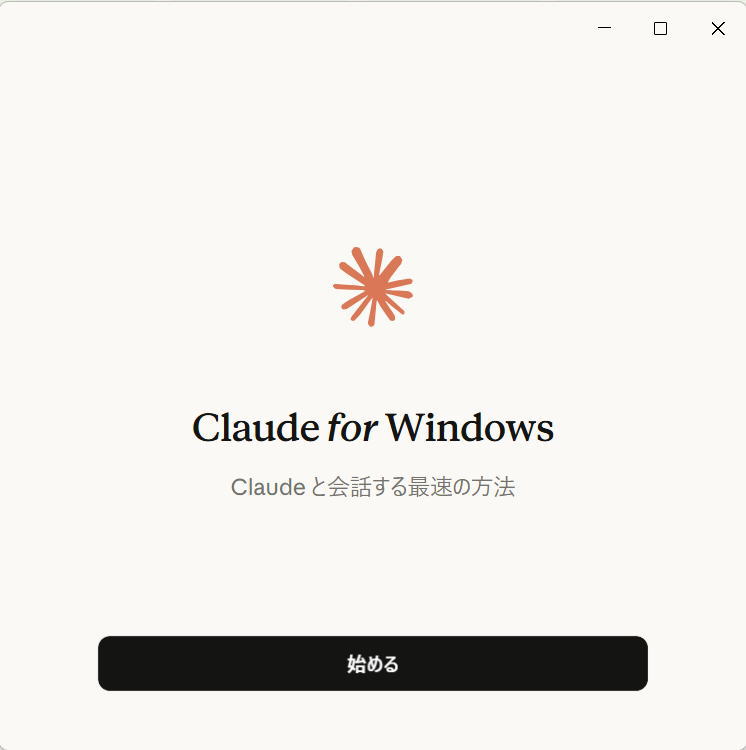
Windowsの方は64bit ARMと64bitがあるので気を付けてください。自分のPCで「設定 >システム >バージョン情報」にあるデバイスの仕様で見れますので、確認してからダウンロードしてね。
② Claude Codeを起動する
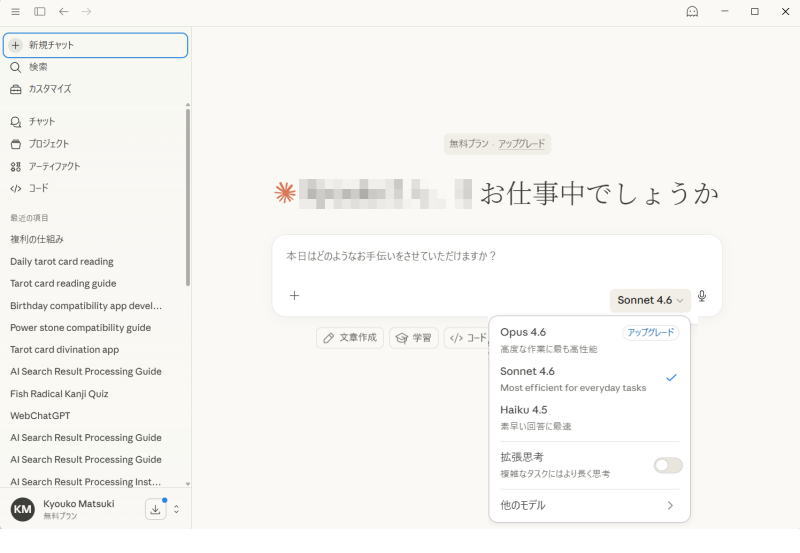
ChatGPTっぽいインターフェイスで使いやすい印象です。現在はFREEを使っているので、エージェントはSonnet 4.6ですが、もっと高度なことがやりたかったらアップグレードしてOpus 4.6を利用しましょう。
③ 指示を出す
例「シンプルなお問い合わせフォームを作って」
・コード生成
・ファイル作成
・修正
👉AIが自動で処理するので、ほぼ自動で進みます。
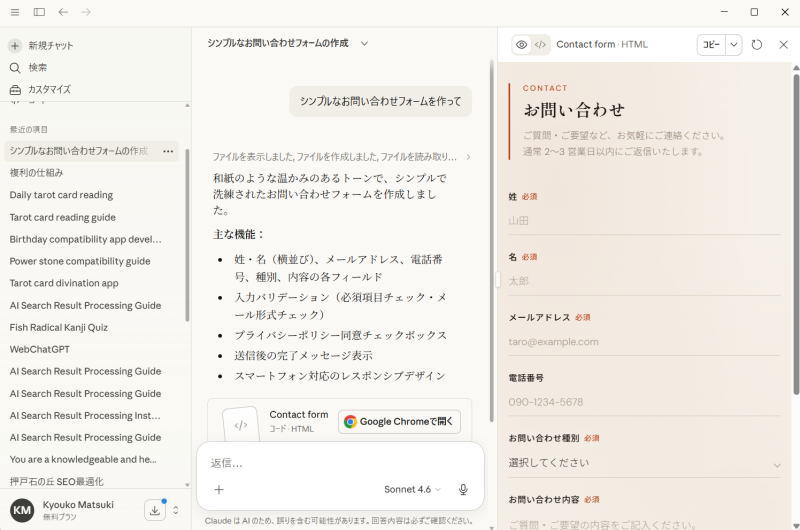
初心者におすすめの使い方
いきなり難しいことをやる必要はありませんが、以外にも「おみくじ」や「占い」なんてものも簡単に作ってくれます。以下が、Claude Codeで作った「おみくじ」です。
小さく始める
・HTMLページ作成
・簡単なツール作成
・WordPressカスタマイズ
指示は具体的にする
❌ アプリ作って
⭕ WEBで動く「おみくじ」を作ってください。
作成された成果物は右上の「・・・」をクリックしてお好きな方法でセーブします。

Claude Codeの料金体系
Claude Codeは、無料版もあります。
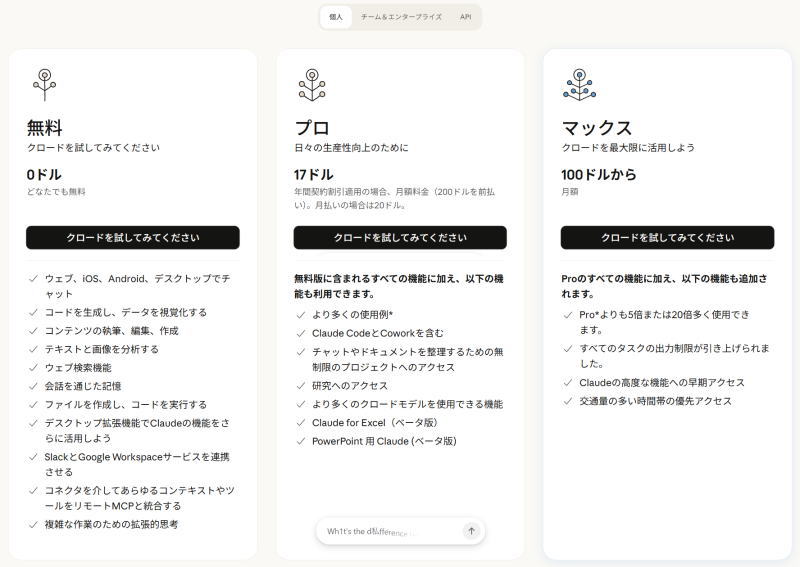
先ほど作った「おみくじ」程度なら無料でOK!
デスクトップ版のメリット
・操作が簡単
・視覚的に分かりやすい
・初心者でも扱いやすい
👉「AI開発の入口」として最適です
デメリット・注意点
・高度な自動化には不向き
・サーバー操作は弱い
👉本格開発はCLIの方が強いです
CLI版との違い
| 項目 | デスクトップ版 | CLI版 |
|---|---|---|
| 操作 | GUI | コマンド |
| 難易度 | 低い | 高い |
| 自動化 | 弱い | 強い |
👉初心者はデスクトップ版でOK
Antigravityとの違い
ここがポイント👇
| 項目 | Claude Code | Antigravity |
|---|---|---|
| 実行 | AIがやる | AIと人がやる |
| 難易度 | 中 | 低 |
| 対象 | 開発寄り | 初心者 |
本格的にアプリを作ったりするわけじゃないなら、どっちでも良いと思います。
Claude Codeは初心者におすすめ?
結論:デスクトップ版なら初心者さんもおすすめ
理由:
・CLI不要
・直感操作
・理解しながら使える
こんな人におすすめ
・AIで開発を効率化したい
・WordPressをカスタマイズしたい
・簡単なツールを作りたい
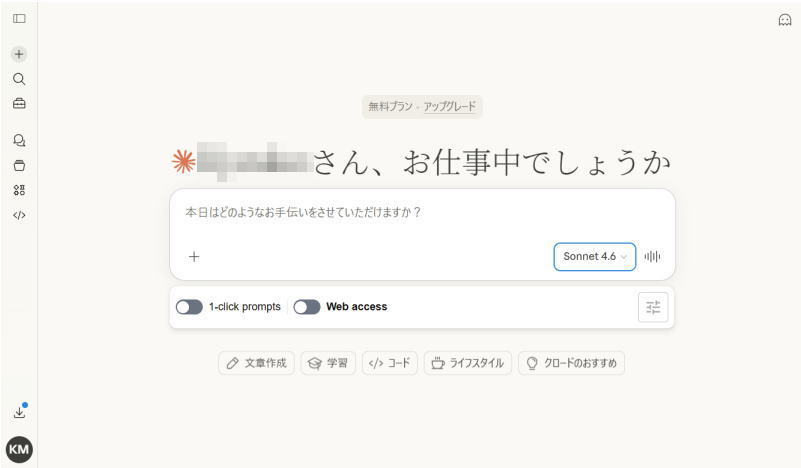
Claude CodeをWEBで使う
Claude Codeは、WEB版もあります。https://claude.ai/new
WEB版はこんな感じ。
まとめ
Claude Codeは、
👉 AIが開発を自動化してくれるツール
そして現在は、
👉 デスクトップやWEB版で初心者でも使える
ようになっています。
まずは小さな機能から試してみるのがおすすめです。