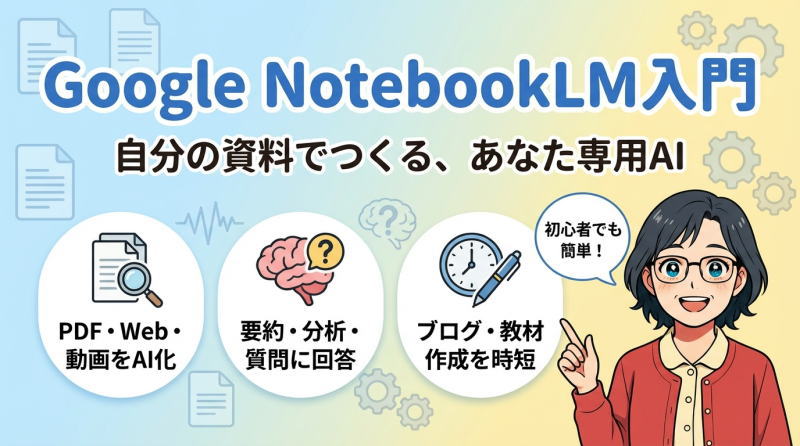

NotebookLMは、Googleが提供する「自分の資料を元にAIが考えてくれる」次世代のノートツールです。

通常のAIとは違い、ネット上の曖昧な情報ではなく、自分がアップロードした資料だけをもとに回答してくれるのが大きな特徴です。
この記事では、初心者でも迷わず使えるように「基本の使い方」と「活用方法」をわかりやすく解説します。
こんな人におすすめ
- ブログを書いている人
- AIを活用したい人
- 講座やコンテンツを作りたい人
NotebookLMとは?
NotebookLMとは、自分の資料(PDF・Webページ・YouTubeなど)を読み込ませて、それを元にAIが要約・分析・回答してくれるツールです。
他のAIとの違い
- ChatGPT → インターネットの知識ベース
- NotebookLM → 自分の資料ベース
👉つまり「自分専用のAIアシスタント」が作れるのが最大の魅力です。
NotebookLMの基本の使い方【5ステップ】
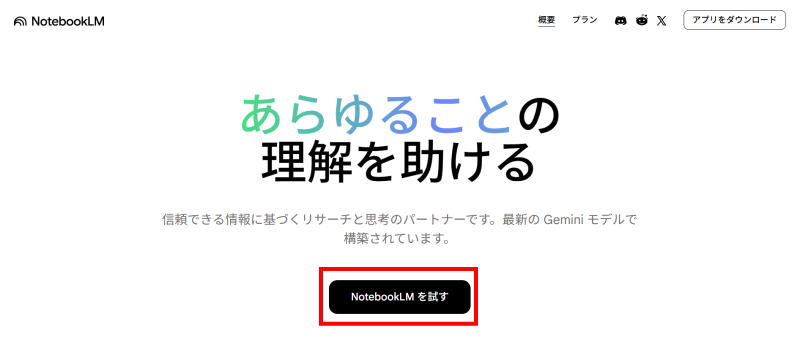
NotebookLM https://notebooklm.google
① ノートブックを作成
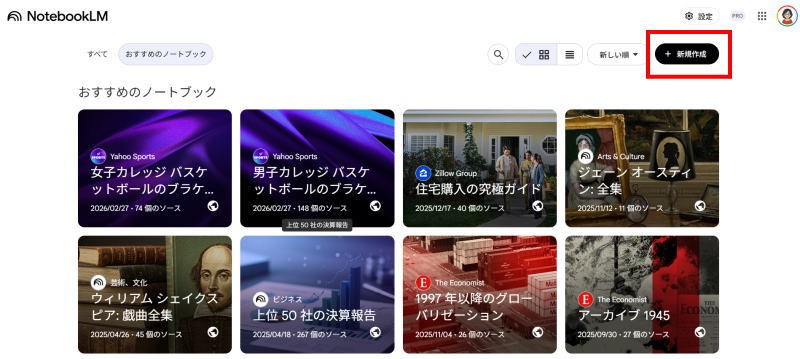
まずはNotebookLMにアクセスし、「新しいノートブック」を作成します。
👉ポイント
テーマごとに分けると便利
(例:AIツール、SEO対策、ブログ記事など)
② ソース(資料)を追加
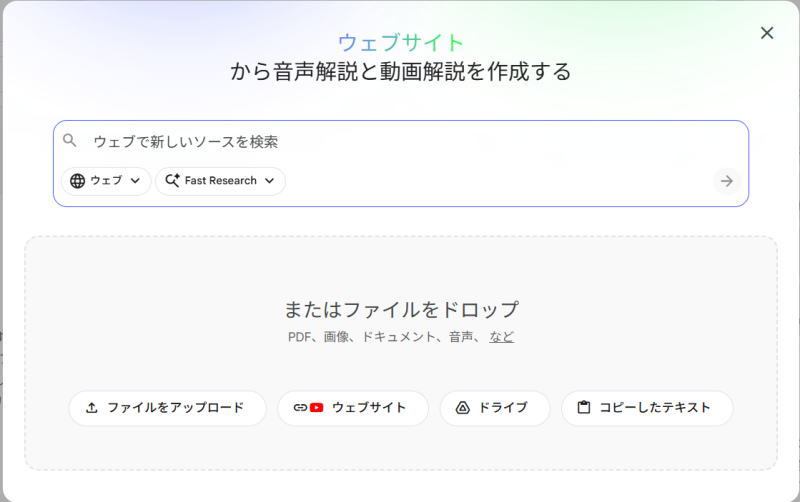
NotebookLMの最重要ポイントです。
追加できる資料↓
- PDFファイル
- Googleドキュメント
- Webページ
- YouTube動画
- テキスト
👉コツ:最初に3〜5個くらい入れると精度が上がります
③ AIに質問する
資料を追加したら、チャットで質問できます。
例↓
- 「この内容を初心者向けに要約して」
- 「ブログ記事構成を作って」
- 「重要なポイントだけ教えて」
👉ここが最大の強み:自分の資料だけを元に回答してくれる
④ ノートに保存
気に入った回答は「ノート」に保存できます。
👉活用例
- ブログ記事の下書き
- 講座用メモ
- リサーチまとめ
⑤ Audio Overview(音声・動画解説)
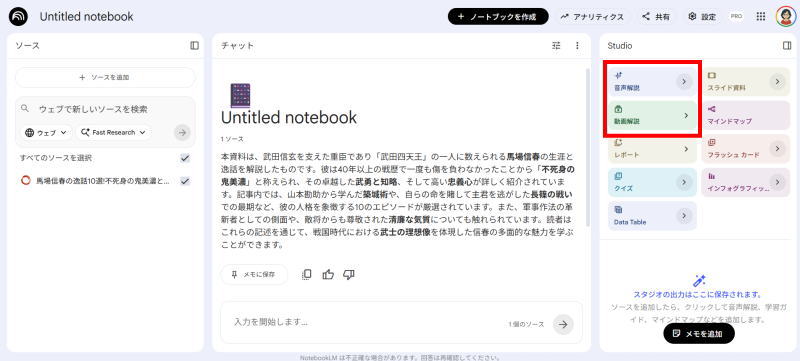

NotebookLMの注目機能です。音声はまるでポッドキャストのようになっていて、とても分かりやすく聞くことができます。
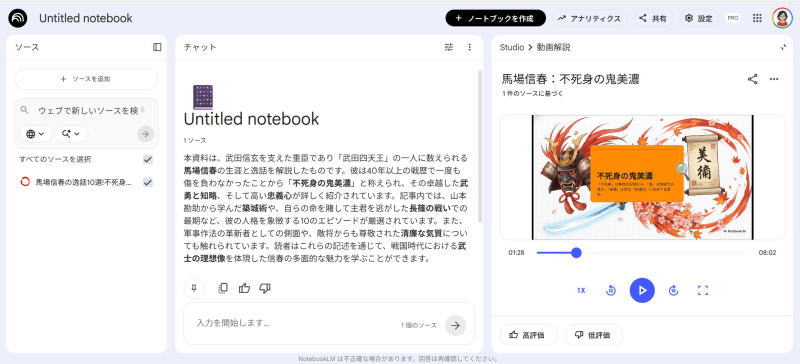
👉できること
- AIが会話形式で内容を解説
- 音声として聞ける
👉メリット
- 通勤中に学習できる
- インプット効率が上がる
NotebookLMの活用方法【実践編】
① ブログ記事作成
流れ↓
- 参考記事を複数追加
- 「SEO記事構成を作って」と質問
- 「記事を書いて」と依頼
👉記事作成の時間が大幅短縮
② 講座・教材作成
- PDF教材をアップロード
- 「初心者向けに解説して」と指示
👉そのまま講座化できるレベルの内容が作れる
③ リサーチの時短
通常:複数記事を読む必要あり
NotebookLM:まとめて入れて一発質問
👉圧倒的に効率アップ
④ 自分専用AIの構築
- 自分のブログ記事をすべて追加
- 「改善点を教えて」と質問
👉サイト全体のレベルが上がる
NotebookLMのメリット・デメリット
メリット
- 自分の資料だけで回答(信頼性が高い)
- 要約・分析が速い
- 音声機能が便利
デメリット
- 最初の資料準備が必要
- 日本語の精度はまだ発展途上
NotebookLMを使うときのコツ
ここが重要です↓
👉「質問する前に資料を入れる」
NotebookLMは
❌ 何でも答えるAIではなく
⭕ 「資料を元に考えるAI」です
NotebookLMの料金体系
実は、Google AI Plus1を利用していると、サービスに含まれているんです。例えば、Google AntigravityやGoogle Whiskなど、毎月 1,000 の AI クレジットがもらえるので、次世代の Google AI 機能により多くアクセスできます。
無料版はノート100個、1日50回までのチャット制限に対し、Pro版は500個、1日500回まで利用可能です。
💡 お得な情報:2026年3月22現在
Google AI Proは、初めての方向けに無料トライアル期間が用意されています。最新情報は公式サイトでチェックしてください。
New!Google AI Plus1:ストレージ200GB 月額1200円が登場!公式サイトでチェック
まとめ
NotebookLMは、単なるAIツールではなく
👉自分専用の思考パートナーです。
- 資料を入れるほど賢くなる
- ブログ・講座・SEOと相性抜群
- インプットとアウトプットを同時に効率化できる